Fehlerbehebung
Willkommen im Abschnitt Fehlerbehebung! Hier finden Sie Lösungen für eventuelle Probleme sowie Schritt-für-Schritt-Anleitungen, um Schwierigkeiten mit Ihren Geräten schnell selbst zu beheben. Ob Verbindungsprobleme, Sensorkalibrierung oder Stromversorgungsfragen – dieser Abschnitt hilft Ihnen, alles wieder zum Laufen zu bringen. Sollten Sie die gesuchte Lösung für Ihr Problem nicht finden, kontaktieren Sie gern unser Support-Team für weitere Unterstützung. Support-Team for further assistance
Droople iLink LoRa
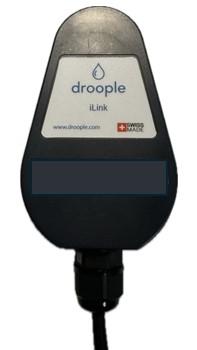
Es kann mehrere Gründe für Verbindungsprobleme mit Ihrem iLink-LoRa-Gerät geben. Hier sind die häufigsten Ursachen:
- Gateway-Probleme: Eine der häufigsten Ursachen ist ein Problem mit dem Gateway. Stellen Sie sicher, dass das Gateway eingeschaltet, korrekt konfiguriert und in Reichweite des iLink-Geräts ist.
- Batterie-Probleme: Eine weitere häufiger auftretende Ursache für Verbindungsprobleme ist eine schwache oder sogar ganz entladene Batterie im iLink-Gerät. Es ist wichtig, die offizielle Batterie (Saft LS14500 3.6V AA) zu verwenden. Die Nutzung anderer Batterien kann zu falscher Spannung oder unzureichender Leistung führen und somit Verbindungsprobleme verursachen. Stellen Sie immer sicher, dass die Batterie eine Mindestspannung von 3.5 V DC hat, um einwandfreie Funktion zu gewährleisten.
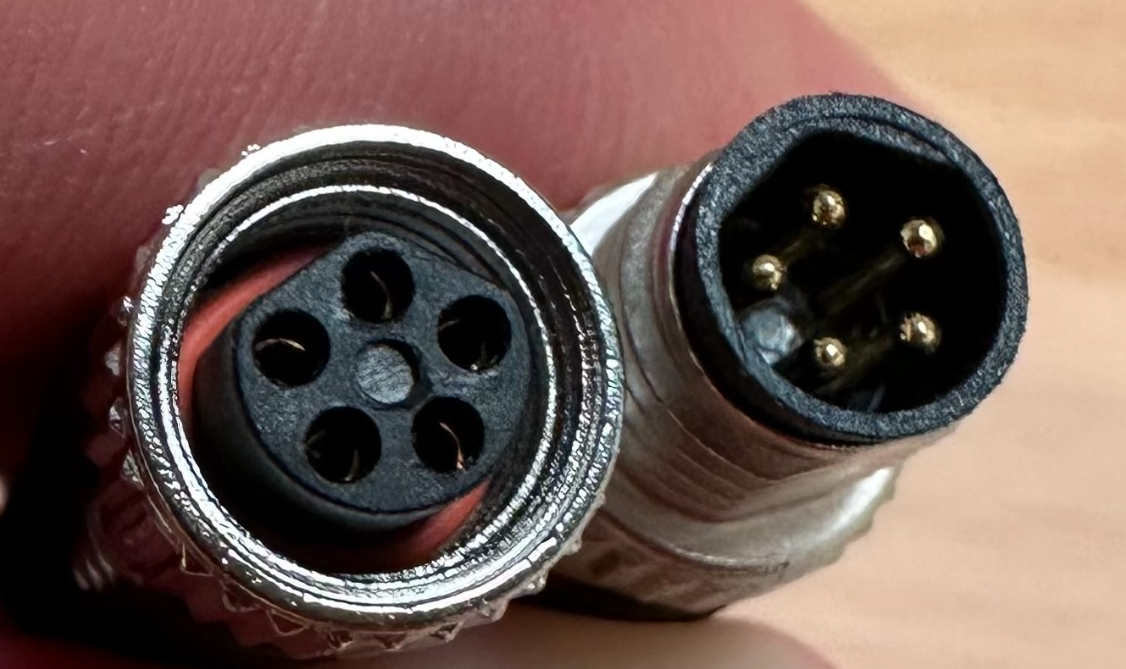
- Sensoren und iLink Connection: Die Verbindung zwischen dem Sensor und dem iLink-Gerät ist möglicherweise nicht richtig hergestellt. Das iLink verfügt über einen codierten Stecker mit einer Kerbe (Détrompeur), die beim Anschließen des Sensors korrekt ausgerichtet werden muss. Nur so kann eine ordnungsgemäße Verbindung gewährleistet werden.
- iLink trennen: Zunächst trennen sie das iLink vom Sensor.
- iLink öffnen: Mit einem Torx-T8-Schraubendreher die drei Schrauben entfernen, die die Abdeckung des iLink-Geräts sichern.
- Batterie entfernen: Abdeckung abnehmen und Batterie vorsichtig entnehmen.
- Batteriespannung messen: Multimeter auf DC-Spannung einstellen und Spannung an den Batteriepolen messen.
- Spannungsniveau: Die Batterie sollte eine Mindestspannung von 3,5 V DC haben, um sicherzustellen, dass sie funktionsfähig ist und das Gerät betreiben kann.
Für weitere Hilfe, schauen Sie sich folgendes Video an Batteriespannung
- Abtrennen des Sensors: Beginnen Sie damit, den Sensor vom iLink-Gerät zu trennen.
- iLink öffnen: Mit einem Torx-T8-Schraubendreher die drei Schrauben entfernen, die die Abdeckung des iLink-Geräts sichern.
- Alte Batterie entnehmen: Entfernen Sie vorsichtig die alte Batterie aus ihrer Halterung.
- Verbinden des Sensor: Stellen Sie sicher, dass beim Wiederverbinden des Sensors die Pins der beiden Steckverbinder korrekt ausgerichtet sind.
- Einlegen neuer Batterie: Setzen Sie die neue Batterie ein und achten Sie darauf, dass es sich um das Originalmodell Saft LS14500 3,6 V AA handelt. Es ist wichtig, das richtige Modell zu verwenden, um die einwandfreie Funktion sicherzustellen.
- Batterieausrichtung überprüfen: Stellen Sie sicher, dass die Batterie in der richtigen Ausrichtung eingelegt ist, wobei die positiven (+) und negativen (–) Pole entsprechend der Markierung im Fach ausgerichtet sind.
- Zusammenbau des iLink: Nachdem die neue Batterie eingesetzt wurde, schließen Sie die Geräteabdeckung und sichern Sie diese mit den Schrauben.
- Testen des iLink: Nachdem die Batterie ersetzt wurde, schließen Sie den Sensor wieder an und stellen Sie sicher, dass das Gerät ordnungsgemäß funktioniert.
Für weitere Hilfe, schauen Sie sich folgendes Video an Batteriespannung
Wenn Sie Probleme mit Ihrem iLink-Gerät haben und einen Reset durchführen müssen, folgen Sie bitte diesen Schritten:
- Abtrennen des Sensors: Beginnen Sie damit, den Sensor vom iLink-Gerät zu trennen.
- iLink öffnen: Mit einem Torx-T8-Schraubendreher die drei Schrauben entfernen, die die Abdeckung des iLink-Geräts sichern.
- Batterie entfernen: Entnehmen Sie die Batterie vorsichtig aus dem Batteriefach.
- 3 Minuten warten: Warten Sie nach dem Entfernen der Batterie etwa 3 Minuten. Dadurch können sich die elektronischen Komponenten vollständig entladen und zurücksetzen, sodass das Gerät korrekt neu gestartet wird.
- Verbinden des Sensors: Beim Wiederanschliessen des Sensors, achten Sie darauf, dass die Pins der beiden Stecker korrekt ausgerichtet sind.
- Batterie einlegen: Nachdem der Sensor wieder an das iLink Angeschlossen ist, setzen Sie die Batterie vorsichtig wieder in das Gerät ein und achten Sie darauf, dass sie korrekt ausgerichtet ist.
- Blaue LED prüfen: Sobald die Batterie wieder eingesetzt ist, beobachten Sie die blaue LED auf der Oberseite der Elektronikplatine. Die blaue LED blinkt zunächst einige Male und erlischt anschließend vollständig. Dies zeigt an, dass das iLink-Gerät erfolgreich gestartet wurde und betriebsbereit ist.
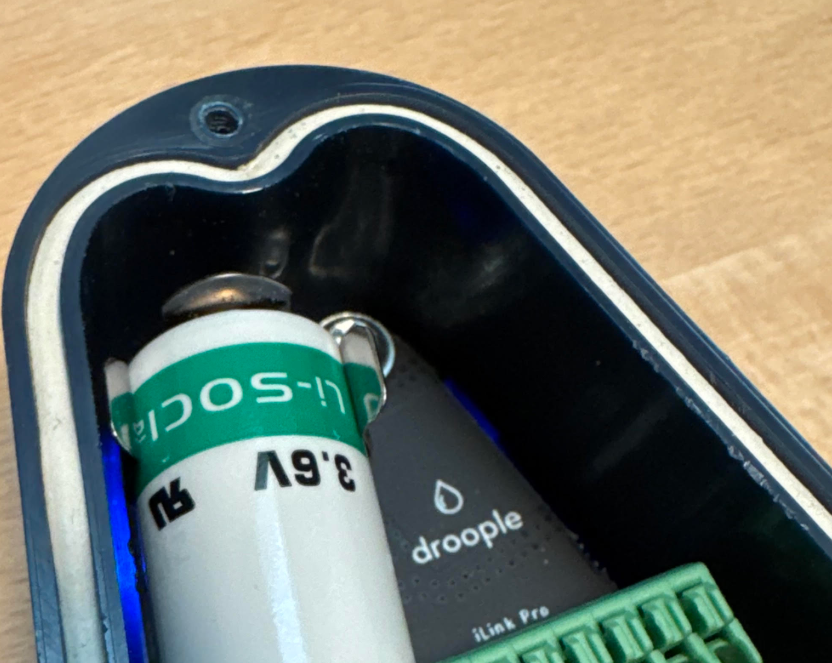
Falls die LED nicht blinkt, trennen Sie den Sensor erneut ab und entfernen/legen Sie die Batterie ein. Dies hilft festzustellen, ob der Sensor einen Kurzschluss verursacht. Dieser Schritt dient jedoch ausschließlich der Fehlersuche, da der Sensor für einen korrekten Start – abhängig vom angeschlossenen Sensortyp – grundsätzlich zuerst angeschlossen sein sollte. Stellen Sie außerdem sicher, dass die Batterie korrekt eingesetzt und nicht entladen ist.
Sollten die Probleme weiterhin bestehen, konsultieren Sie bitte die weiteren Abschnitte zur Fehlerbehebung oder wenden Sie sich an unser Support-Team.
Das Gateway ist ein entscheidender Bestandteil des iLink LoRa-Ökosystems. Es dient als Kommunikationsbrücke zwischen den iLink-Geräten und unserer Droople-Plattform. Ohne ein korrekt funktionierendes Gateway können die Daten Ihrer iLink-Geräte nicht effektiv übertragen werden.
Derzeit bieten wir zwei Gateway-Modelle an:
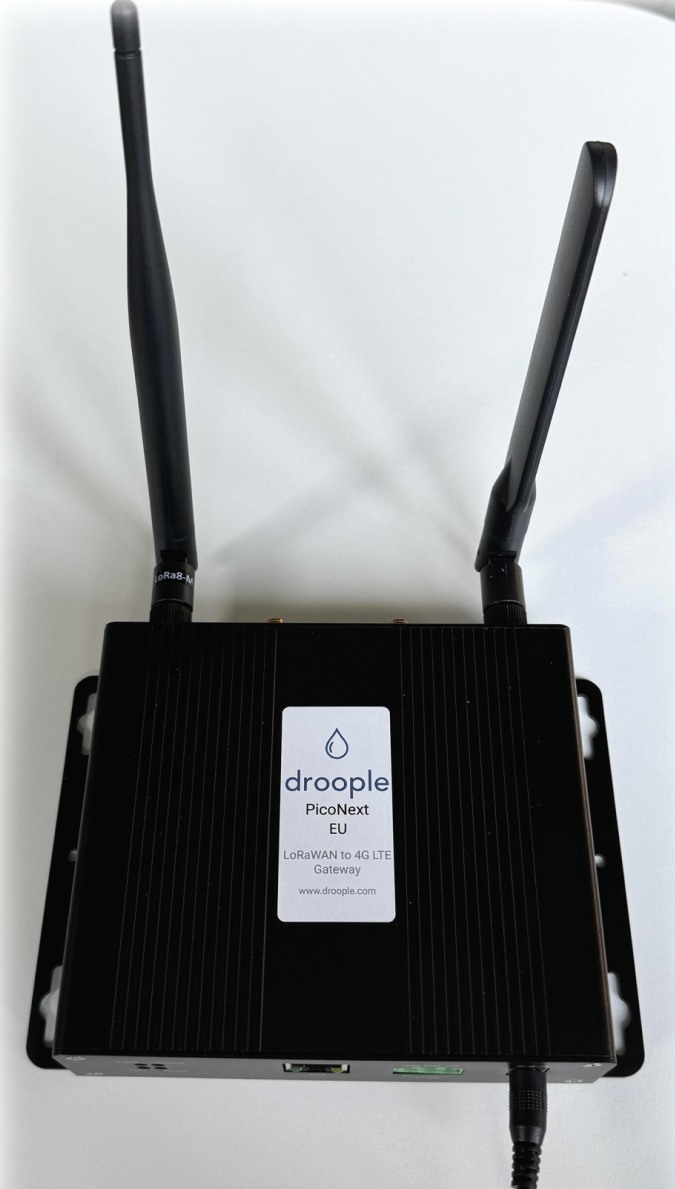
- PicoNext 4G Gateway: Dieses Gateway wird mit einer eingebauten SIM-Karte geliefert. Nach dem Anschluss dauert es etwa 15 Minuten, bis es vollständig betriebsbereit ist und eine Verbindung hergestellt hat. Nach dieser kurzen Einrichtungszeit beginnt das Gateway automatisch, Daten an unsere Plattform zu übertragen.
- MiniHub Gateway: Der MiniHub erfordert ein spezifisches Vorgehen, um eine Verbindung zum Netzwerk des Gebäudes herzustellen, bevor er funktionsfähig ist. Die Einrichtung umfasst die Konfiguration des Gateways für die Kommunikation mit Ihrem lokalen Netzwerk, danach beginnt es, Daten an Droople zu übertragen..
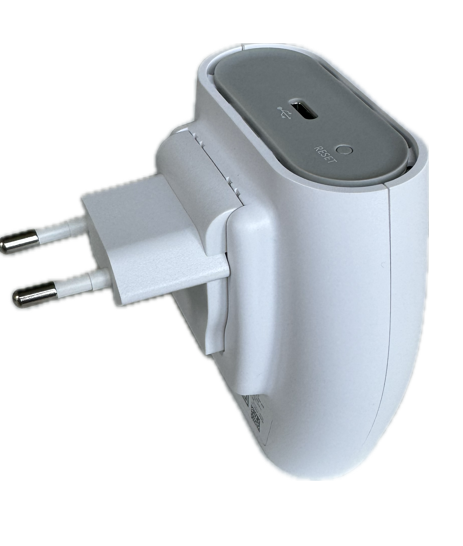
Fehlerbehebung bei Gateway
Wenn Sie Probleme mit Ihrem Gateway haben, finden Sie hier einige Schritte, die Ihnen bei der Lösung helfen können:
- Stromzufuhr überprüfen: Stellen Sie sicher, dass das Gateway korrekt eingeschaltet ist und die Stromversorgung stabil ist.
- Netzwerkverbindung überprüfen:
- Beim PicoNext 4G-Gateway überprüfen Sie, ob die SIM-Karte korrekt eingesetzt ist. Stellen Sie außerdem sicher, dass die Antennen richtig angeschlossen, positioniert und ausgerichtet sind, um eine optimale Signalstärke zu gewährleisten. Sie können sich auch dieses Video ab Sekunde 20 ansehen, in dem das Verfahren zur Verbindung des Gateways gezeigt wird.
- Beim MiniHub-Gateway überprüfen Sie, ob es mit Ihrem lokalen WLAN verbunden ist. Falls die Verbindung fehlschlägt, versuchen Sie, sowohl das Gateway als auch Ihren Router neu zu starten. Sie können sich auch dieses Video ab Sekunde 20 ansehen, in dem das Verfahren zur Verbindung des Gateways gezeigt wird. If the setup page does not appear automatically, you can manually access it via the IP address: http://192.168.4.1/
- LED Leuchten:
- Beim PicoNext 4G-Gateway stellen Sie sicher, dass alle 4 LED-Anzeigen dauerhaft leuchten (nicht blinken). Dies bedeutet, dass das Gateway korrekt mit Strom versorgt wird und mit dem Netzwerk verbunden ist..
- Beim MiniHub-Gateway sollte die grüne LED dauerhaft leuchten (nicht blinken). Dies zeigt an, dass das Gateway erfolgreich mit dem Netzwerk des Gebäudes verbunden ist.
- Neustart des Gateway: Wenn Ihr Gateway nicht reagiert, versuchen Sie, es neu zu starten. Schalten Sie das Gerät aus, warten Sie 30 Sekunden und schalten Sie es dann wieder ein.
Wenn die oben genannten Schritte das Problem nicht lösen, wenden Sie sich bitte an unser Support-Team.
Wir haben festgestellt, dass einige PicoNext 4G-Gateways, die zwischen März und September 2023 ausgeliefert wurden, möglicherweise in einem Modus konfiguriert sind, bei dem die LEDs dauerhaft grün leuchten, die iLink-Geräte jedoch nicht mit dem Gateway kommunizieren. Sollte dies der Fall sein, kontaktieren Sie uns bitte, damit wir Ihr Gateway mit den korrekten Parametern neu konfigurieren können.
Die Status-Funktion auf der Droople-Plattform ermöglicht es Ihnen, die einwandfreie Funktion Ihrer Geräte einfach zu überwachen. Drei Hauptsymbole zeigen den Status von Signal, Batterie, Durchfluss und weiteren Parametern an, abhängig von den installierten Sensoren. Sie liefern klare und prägnante Rückmeldungen zur Gesamtleistung Ihrer Geräte.
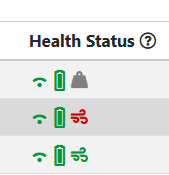
Die Status Symbole richtig interpretieren
Die Symbole für den Status ändern ihre Farbe je nach aktuellem Zustand des Geräts:
- Grün: Alles funktioniert einwandfrei.
- Grau: Aktuell werden keine Daten vom Sensor übermittelt.
- Rot: Es gibt ein gravierendes Problem, das eine Intervention erfordert.
Fahren Sie mit der Maus über jedes Symbol, um ein Tooltip anzuzeigen, das erklärt, was jede Farbe bedeutet.
1. Signal-Status

Das erste Symbol steht für den Signal-Status. Es zeigt an, ob das Gerät kürzlich ein Signal empfangen hat.
- Grün: In den letzten 24 Stunden wurde ein Signal vom Gerät empfangen.
- Rot: In den letzten 24 Stunden wurde kein Signal vom Gerät empfangen.
Wenn der Signal-Status rot ist, liegt die häufigste Ursache bei einem Problem mit dem Gateway. Zur Behebung gehen Sie wie folgt vor:
- Stromversorgung und Verbindung des Gateways überprüfen: Stellen Sie sicher, dass das Gateway eingeschaltet und mit dem WLAN verbunden ist (beim MiniHub-Gateway sollte die Status-LED dauerhaft grün leuchten).
- Gateway neu starten: Wenn das Gateway eingeschaltet und verbunden ist, das Signalproblem jedoch weiterhin besteht, starten Sie es neu, indem Sie es vom Netzstecker trennen und wieder einstecken.
- Sensor überprüfen und abwarten: Nachdem das Gateway neu gestartet wurde, lassen Sie etwas Wasser durch den Sensor fließen, warten Sie 10 Minuten und überprüfen Sie dann erneut die Werte in der Droople-App.
- iLink neu starten: Wenn das Problem weiterhin besteht, starten Sie das iLink-Gerät neu, indem Sie das Gehäuse öffnen, die Batterie entfernen und wieder einsetzen. Warten Sie etwa 3 Minuten, bis der Neustart abgeschlossen ist.
Wenn Sie nach dem Neustart sowohl des Gateways als auch des iLink-Geräts weiterhin keine Daten erhalten, wenden Sie sich bitte an Support-Team .
2. Batteriezustand (falls zutreffend)

Das zweite Symbol zeigt den Batteriestatus an, falls Ihr Gerät über eine Batterie verfügt.
- Grün: Die Batteriespannung ist ausreichend.
- Rot: Die Batteriespannung ist kritisch und muss ersetzt werden.
- Red: The battery is critically low and needs to be replaced.
Wenn der Batteriestatus rot angezeigt wird, muss die Batterie ausgetauscht werden, um die Überwachung Ihres Geräts fortzusetzen. Folgen Sie zum Austausch der Batterie den Anweisungen im Abschnitt „Batterie wechseln“.
Sobald die Batterie ausgetauscht wurde, startet das Gerät neu, und die Daten sollten innerhalb von 10 Minuten in der Droople-App aktualisiert werden.
Hinweis: Wenn Ihr Gerät keine Batterie hat oder nur ein reiner Sensor ist, wird das Batteriesymbol in der Health-Status-Spalte möglicherweise nicht angezeigt.
3. Durchfluss&Temperatur Status

Das dritte Symbol zeigt den Durchfluss&Temperatur-Status an. Es gibt an, ob der Sensor im Gerät kürzlich den Wasserfluss gemessen hat.
- Grün: In den letzten 7 Tagen wurde ein Durchfluss festgestellt..
- Orange: In den letzten 7-15 Tagen wurde ein Durchfluss festgestellt.
- Rot: Seit 15 Tagen wurde kein Durchfluss festgestellt oder es könnte auf ein Installationsproblem des Sensors hinweisen.
Wenn der Durchfluss-Status rot ist, liegt dies höchstwahrscheinlich an einer fehlerhaften Installation des Sensors. Zur Behebung gehen Sie wie folgt vor:
- Sensorenverbindung prüfen: Gehen Sie zu dem Ort, an dem das Gerät und der Sensor installiert sind, und überprüfen Sie, ob der Pfeil auf dem Sensor in Flussrichtung zeigt.
- Sensor neu verbinden: Wenn der Sensor falsch installiert ist, setzen Sie ihn in der richtigen Richtung wieder ein. Lassen Sie Wasser für mindestens 5 Sekunden durch das System fließen.
- Datenübertragung abwarten: Nach der Neuinstallation des Sensors sollten die aktualisierten Daten innerhalb von 10 Minuten in der Droople-App angezeigt werden.
4. Status anderer Sensoren (falls zutreffend)


Abhängig von den in Ihren Geräten installierten Sensoren können zusätzliche Symbole angezeigt werden, wie zum Beispiel:
- Türsensor Status: Wenn Ihr Gerät mit einem Türsensor ausgestattet ist, zeigt ein Symbol den Status des Türsensors an.
- Wasser/CO2-Druck Status: Bei Geräten mit Drucksensoren zeigt ein Symbol den Status der Druckmessungen an. Das Symbol gibt an, ob der Sensor ordnungsgemäß funktioniert oder ob eine Fehlfunktion bzw. ein abnormaler Messwert vorliegt.
Diese Symbole folgen demselben Farbschema (grün, orange, rot) und sollten auf die gleiche Weise interpretiert werden. Wenn Sie mit der Maus über die Symbole fahren, erhalten Sie detailliertere Informationen zum Zustand des Sensors.
Droople iLink NB-IoT
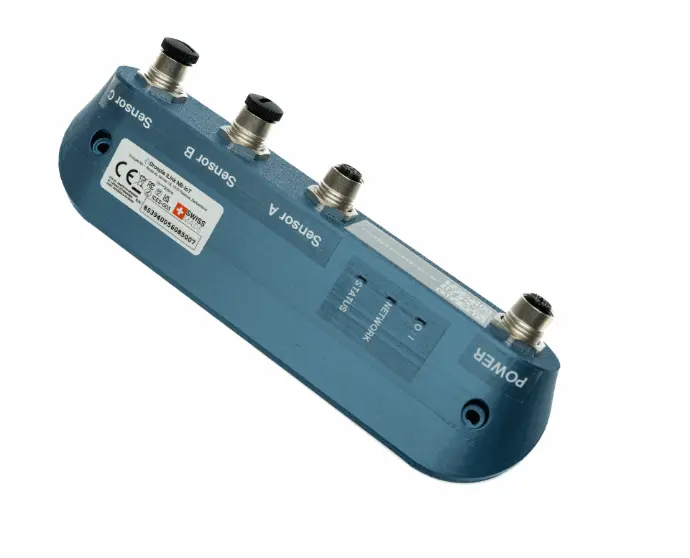
Der normale Betriebsstatus der Geräte-LEDs ist:
- O/I: Stetig blau
- Network: Stetig blau
- Status: Stetig grün
LED Lämpchen und Fehlerbehebung
O/I:
- Aus: Kein Strom
Network:
- Blinkend blau: Das Gerät sucht nach einem GSM-Netz.
- Stetig blau: Netzwerkverbindung erfolgreich.
- Aus: Netzwerkverbindung verloren (keine Datenübertragung mehr)
Status:
- Stetig grün: Gerätekonfiguration ist Korrekt/gültig.
- Langsam blinkend rot: Gerätekonfiguration ist nicht korrekt/ungültig.
- Aus: Gerätekonfiguration konnte nicht übermittelt werden.
Wenn Sie den QR-Code nicht mit der Standard-Kamera-App Ihres Geräts scannen können, versuchen Sie es mit einem speziellen QR-Code-Scanner:
- Für Android: QR & Barcode Scanner
- Für iOS: QR Code
Manchmal können Faktoren wie Kameraqualität, Kontrast oder Lichtverhältnisse das Scannen von QR-Codes beeinträchtigen. Wenn das Problem weiterhin besteht:
Sie können das Asset manuell über die Droople platform.
Beim Anbringen des Geräts geben Sie dessen ID ein, anstatt den QR-Code zu scannen.
Falls nötig, kontaktieren Sie unser Support Team .
Wenn die Status-LED zweimal pro Sekunde rot blinkt, weist dies auf eine ungültige Gerätekonfiguration hin. Gehen Sie wie folgt vor, um das Problem zu beheben::
- Sensoranschlüsse überprüfen – Stellen Sie sicher, dass alle Sensoren korrekt installiert und in den richtigen Anschlüssen eingesteckt sind.
- Sensortypen überprüfen – Überprüfen Sie, dass die ausgewählten Sensortypen mit der Konfiguration des Assets übereinstimmen.
- Verlängerungs- Adapterkabel überprüfen – Ensure you are using the correct extension cable based on the sticker:
- "Flow" Aufkleber → Für Durchfluss- und Temperatursensoren.
- "Trion" Aufkleber → Für Durchfluss-, Temperatur- and Leitfähigkeitssensoren.
- "Pressure" Aufkleber → Für Drucksensoren
4. Gerät Ein/Ausschalten:
- Gerät vom Strom trennen
- Warten bis alle LEDs vollständig aus sind.
- Gerät wieder anschliessen und LED Lampenstatus überprüfen.
Wenn Sie diese Schritte befolgen, können Sie die korrekte Konfiguration wiederherstellen.
Zu beachten: Wenn die Status-LED schnell blinkt oder dauerhaft rot leuchtet, deutet dies auf ein Hardwareproblem hin. Bitte kontaktieren Sie unseren Support .