Droople iLink NB-IoT
Vielen Dank, dass Sie sich für unser NB-IoT-Produkt entschieden haben! Folgen Sie den vier einfachen Installationsschritten, um direkt loslegen zu können!
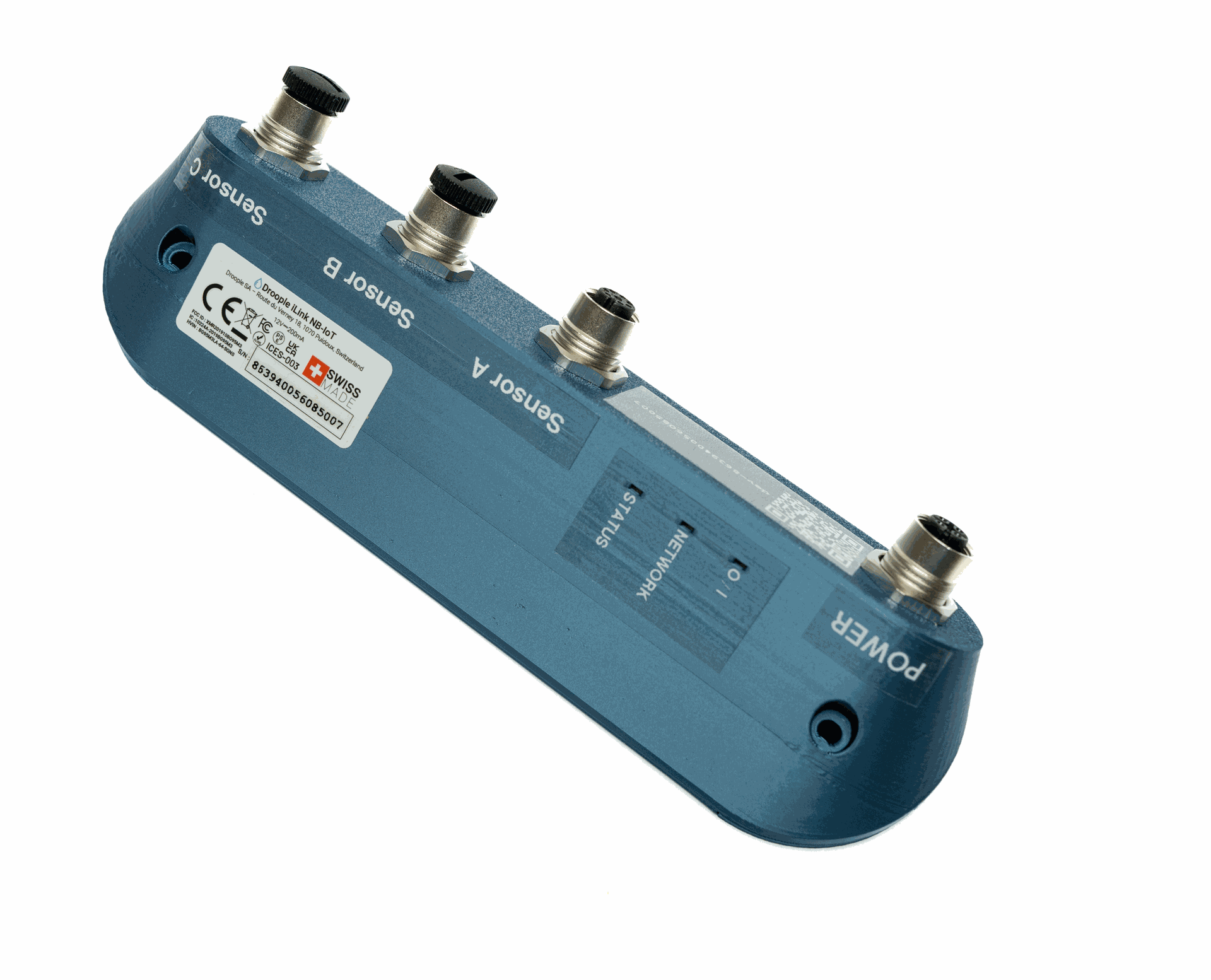
WICHTIG: Das iLink NB-IoT erst nach dem letzten Schritt
an den Strom anschliessen!
Unser iLink NB-IoT unterstützt vier verschiedene Sensortypen:
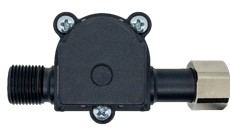
- Durchfluss- und Temperatursensor (kombiniert)
- Durchfluss-, Temperatur- und Leitfähigkeitsensor (kombiniert)
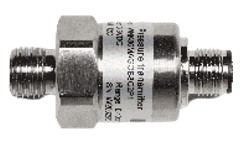
- Wasserdrucksensoren
- CO2-Drucksensoren
Durchfluss- und Temperatursensorinstallation
- Wasserzufuhr vor Beginn der Installation abstellen
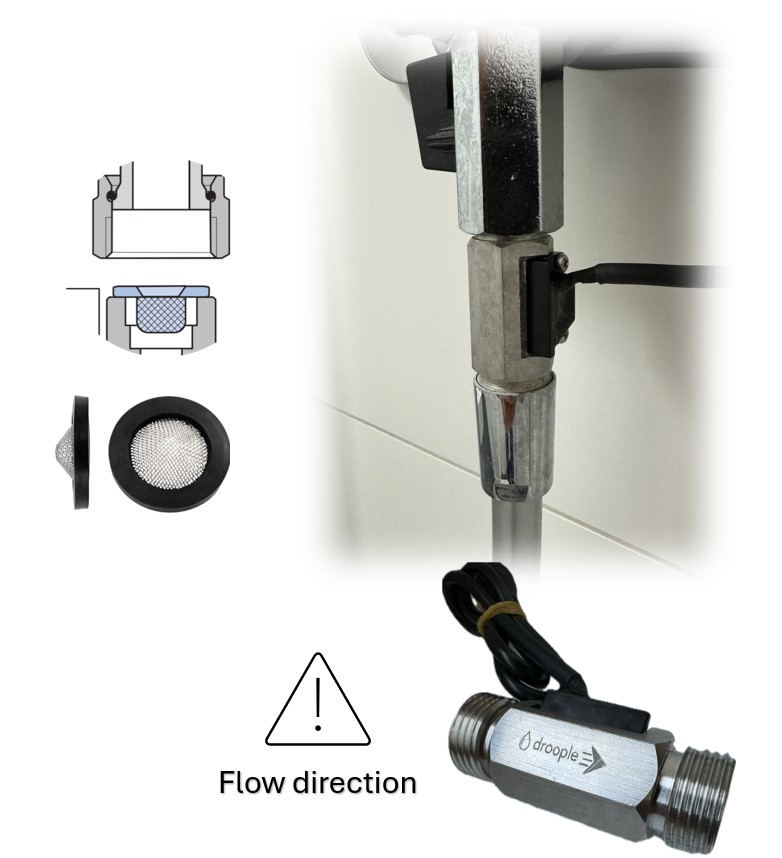
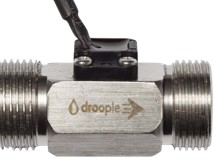
- Durchflusssensor an der gewünschten Stelle einbauen und auf die korrekte Flussrichtung (Pfeil auf dem Sensor) achten.
- Je nach Wassertyp; zum Schutz des Sensor-Propellers vor Schaden oder Verstopfungen einen Siebfilter vor dem Sensor installieren.
Wasser- und CO2-Drucksensoreninstallation
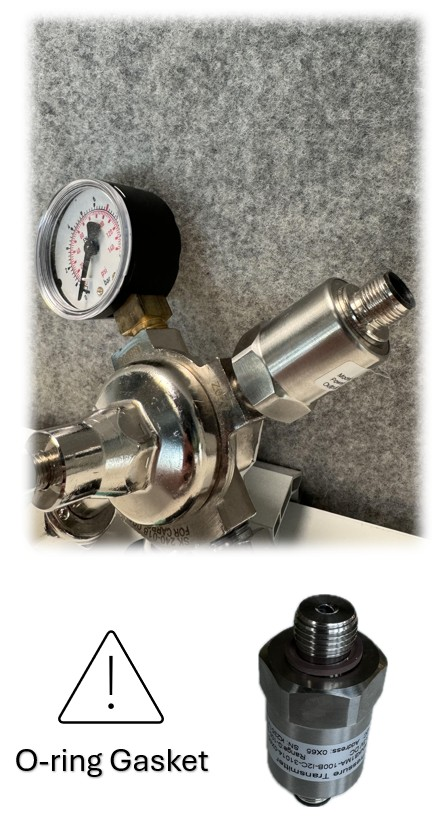
- System (Wasser oder CO₂) vor der Installation entlüften, um Sicherheit zu gewährleisten.
- Vergessen Sie nicht die mitgelieferte O-Ring-Dichtung zu verwenden, um Lecks zu vermeiden.
- Verbindung fest anziehen, aber nicht überdrehen, um den Sensor nicht zu beschädigen.
- Nach der Installation das System vorsichtig wieder unter Druck setzen und auf Lecks prüfen.
WICHTIG: Das iLink NB-IoT erst nach dem letzten Schritt
an den Strom anschliessen!
- Beginnen Sie damit, die Sensoren mit dem NB-IoT-Modul zu verbinden.
- Es ist nicht erforderlich, bestimmte Sensoren bestimmten Anschlüssen (A, B oder C) zuzuordnen. Die Anschlüsse werden später basierend auf den angeschlossenen Sensoren konfiguriert.
2. Für die einwandfreie Funktion, muss das jeweilig passenden (Adapter-)Kabel - siehe Beschriftung auf Kabel - für den entsprechenden Sensortyp verwendet werden:
FLOW: Durchfluss- und Temperatursensoren (schwarz)
TRION: Durchfluss-, Temperatur- und Leitfähigkeitssensoren (blau)
PRESSURE: Wasser- und CO2-Drucksensoren (orange)
3. Kabelverbindungen korrekt und fest (bis zum Anschlang) am NB-IoT-Gerät verbinden, um korrekte Datenübertragung zu garantieren.
WICHTIG: Das iLink NB-IoT erst nach dem letzten Schritt
an den Strom anschliessen!
- QR code auf dem NB-IoT finden
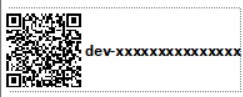
2. QR-Code mit dem Smartphone scannen
3. Dem Bildschirm-Tutorial folgen:
- Neues Objekt erstellen oder iLink einem bestehenden Objekt zuordnen
- Für jeden Anschluss den korrekten Sensortyp und Parameter wählen.
- Wichtig: Falsche Sensortyp- und Parameter-Wahl führen zu ungenauen Messungen.
- Sensortyp und Abmessungen auf dem Etikett der Verpackung prüfen.
4. Verbrauchsmaterialien (falls zutreffend) anlegen. Zum Bsp.:
- Filter (z. Bsp. bei Durchflusssensoren)
- CO2-Flaschen (bei CO2-Drucksensoren)
- These consumable details will be tracked by the platform to help you:
- Filterwechselplanung basierend auf reellen Verbrauchsdaten zu helfen.
- einem CO₂-Flaschenfüllstand von xy% einen Tausch zu empfehlen.
- iLink NB-IoT an den Strom anschliessen:
- Den Stromstecker mit dem POWER-Anschluss fest verbinden.
- Stecker in die Steckdose stecken.
2. Warten Sie auf die Qualitäts-Checkliste am Ende des Tutorials, wo jeder Datenpunkt überprüft wird. Sobald ein Punkt erfolgreich validiert wurde, färbt er sich grün – dies bestätigt, dass alles korrekt verbunden und funktionsfähig ist.
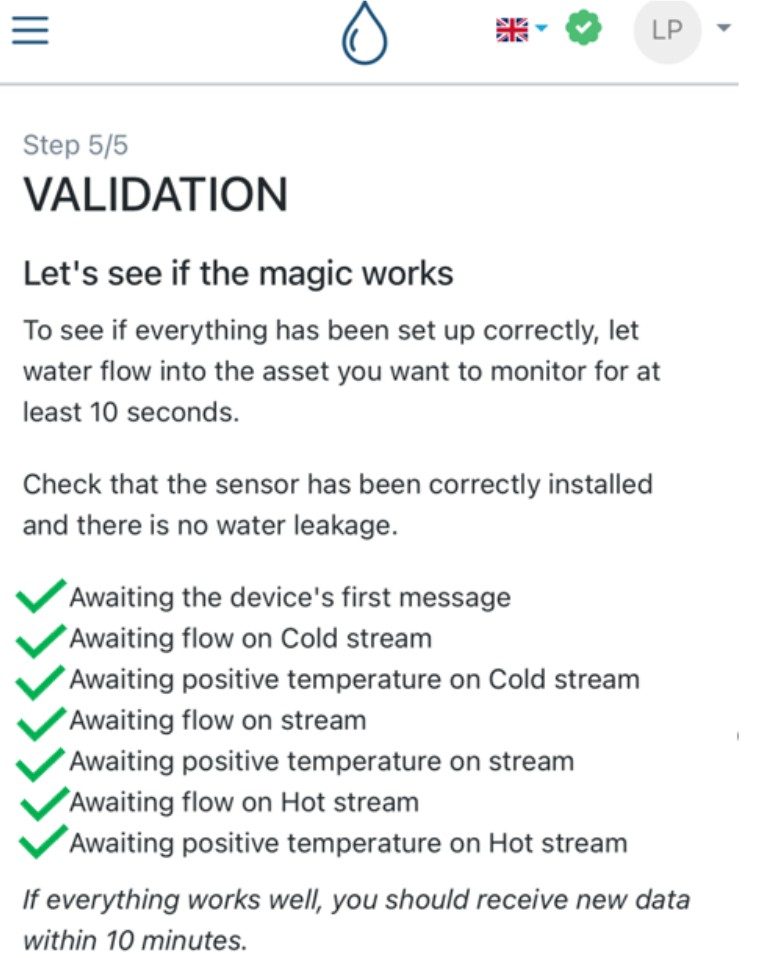
3. Nach erfolgreicher Validierung (Checkliste grün) wird das Objekt auf der Droople-Platform sichtbar. Droople-Platform
Die LEDs auf dem NB-IoT sollten wie folgt leuchten:
I/O = Solid Blue
Network = Solid Blue
Status = Solid Green
Herzlichen Glückwunsch!
Sie haben Ihr droople iLink NB-IoT erfolgreich eingerichtet. Ihr System ist nun aktiviert, und Sie können Ihre Daten direkt über die Droople-Plattform einsehen und überwachen.
Um Ihnen beim Installations- und Einrichtungsprozess zu helfen, haben wir eine Videoanleitung erstellt. Dieses Schritt-für-Schritt-Video führt Sie durch die Hardwareinstallation sowie die Konfiguration. Bitte nutzen Sie den untenstehenden Videolink.