Application Droople
C’est ici que tout se passe. L’application Droople est votre centre de contrôle centralisé pour visualiser, gérer et analyser toutes vos données en temps réel. Grâce à des tableaux de bord intuitifs et des analyses approfondies, vous bénéficiez d’une visibilité complète sur les performances de votre système
Surveillez tout, des données des capteurs à la santé globale du système, et accédez facilement aux indicateurs clés qui vous aident à prendre des décisions basées sur les données. Que vous gériez un seul appareil ou un réseau complet, la plateforme Droople met la puissance des données à portée de main.
Commencez dès maintenant à explorer et exploitez tout le potentiel de votre système !
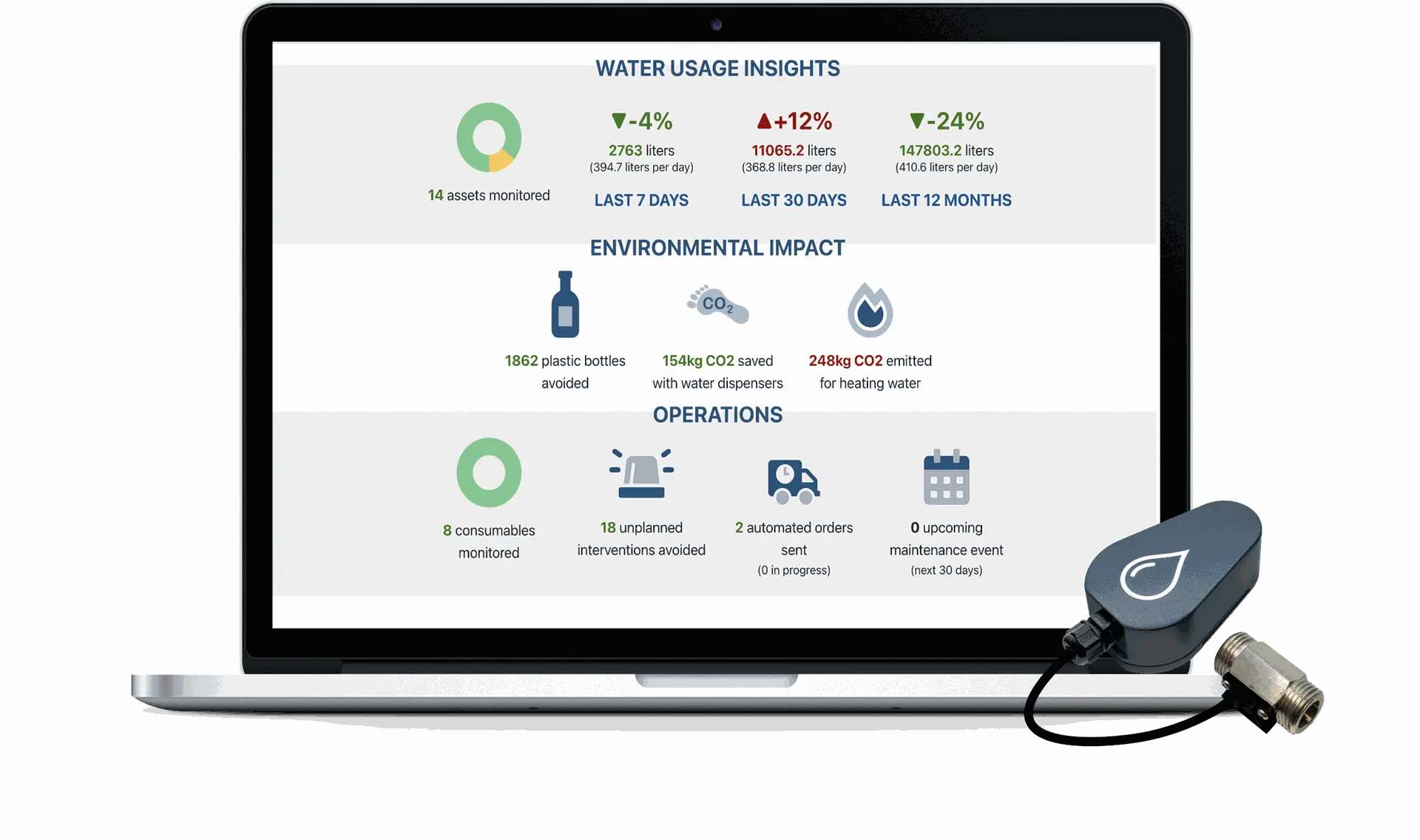
Pour accéder à la plateforme Droople, connectez-vous simplement avec vos identifiants enregistrés sur app.droople.com. Si vous êtes un nouvel utilisateur, créez un compte pour commencer et bénéficier d’un accès complet à vos données ainsi qu’aux paramètres de votre système.
Une fois connecté, vous accédez à un tableau de bord intuitif, votre centre de commande pour suivre les données des capteurs, gérer les appareils et consulter les performances du système.
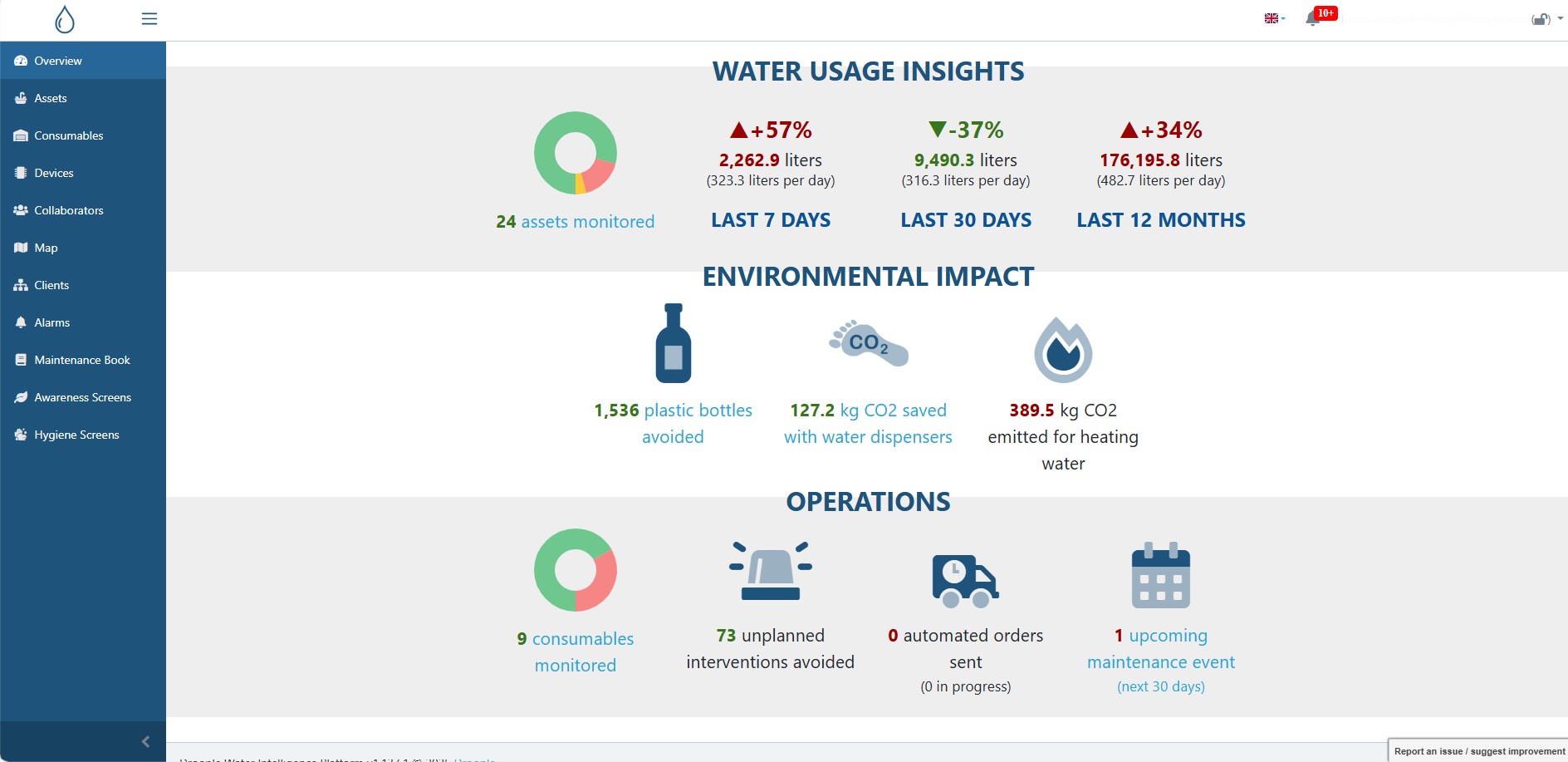
L’interface est conçue pour être claire et facile d’utilisation. Sur la partie gauche, vous trouverez le menu principal avec les sections clés suivantes :
- Objets
- Un objet correspond à l’équipement client sur lequel un dispositif Droople iLink est installé. Cela peut être tout système ou machine surveillé et géré via la plateforme Droople.
- Consommables
- Un consommable désigne un équipement destiné à fonctionner temporairement avant remplacement, comme les filtres, cartouches ou autres composants nécessitant un entretien régulier.
- iLinks & compteurs
- Cette section regroupe les appareils Droople iLink enregistrés sur la plateforme, qu’ils soient activés ou non. Elle permet de gérer, surveiller et configurer tous vos dispositifs iLink.
- Collaborateurs
- Permet d’ajouter, gérer et superviser les membres de votre équipe ou partenaires externes ayant accès à la plateforme et à ses données.
- Carte
- Offre une vue géographique de tous vos objets et appareils connectés, affichant leur emplacement précis pour une gestion et une surveillance simplifiées sur plusieurs sites.
- Clients
- Permet de gérer les informations et paramètres des clients que vous servez.
- Alarmes
- Section dédiée à la configuration, la consultation et la gestion des notifications liées aux anomalies, pannes ou besoins de maintenance, afin de réagir rapidement.
- Carnet de Maintenance
- Un registre numérique regroupant toutes les interventions de maintenance effectuées sur vos objets, appareils et consommables, pour un suivi rigoureux.
- Écrans de Sensibilisation
- Fonctionnalité permettant d’afficher en temps réel des données, métriques d’utilisation et indicateurs de durabilité pour encourager une utilisation responsable.
- Écrans d’Hygiène
- Affichent les informations essentielles aux standards d’hygiène, garantissant la santé et la sécurité par des supports visuels.
Chaque section est accessible en un clic, simplifiant ainsi la surveillance et la gestion de votre système.
En haut à droite de la plateforme Droople, vous trouverez des outils essentiels pour personnaliser votre expérience et rester informé en temps réel.
- Profil utilisateur
- Gérez facilement les informations de votre compte et vos paramètres personnels.
- Préférences linguistiques
- Choisissez votre langue d’affichage : anglais, français ou allemand, selon vos préférences.
- Notifications
- Recevez des alertes en temps réel concernant : les performances du système, l’état de vos dispositifs, les mises à jour importantes.
Cette section vous permet d’accéder rapidement à vos paramètres personnels et de rester informé à tout moment.
La page Visualisation des données de la plateforme Droople vous offre une vue complète de l’ensemble des données de votre système, facilitant l’analyse des tendances d’utilisation au fil du temps.
Pour accéder à cette fonctionnalité : Cliquez sur l’onglet « Objets » dans le menu de gauche. Sélectionnez l’actif pour lequel vous souhaitez consulter les données. Les données affichées dépendent des capteurs installés sur l’objet sélectionné.
En haut de la page, vous trouverez un outil de filtrage vous permettant de sélectionner la période à analyser. Vous pouvez choisir parmi les options suivantes : 7 derniers jours Dernier mois Période personnalisée Les formats de visualisation incluent : brut, horaire, journalier, hebdomadaire, mensuel ou annuel.
N’oubliez pas de cliquer sur le bouton « Recharger » après avoir défini vos filtres pour mettre à jour les données affichées.

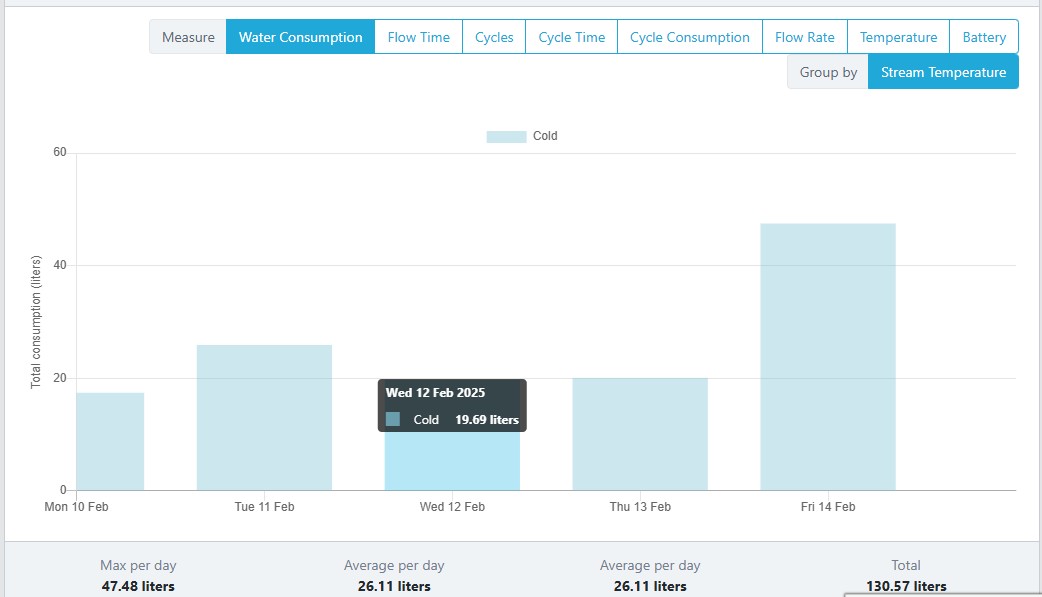
Sous les filtres, la page affiche : les indicateurs clés sur la période sélectionnée, un graphique interactif affichant les données pertinentes : débit, température, pression, cycles, etc. En survolant le graphique avec votre souris, vous obtenez des valeurs précises pour chaque point de données.
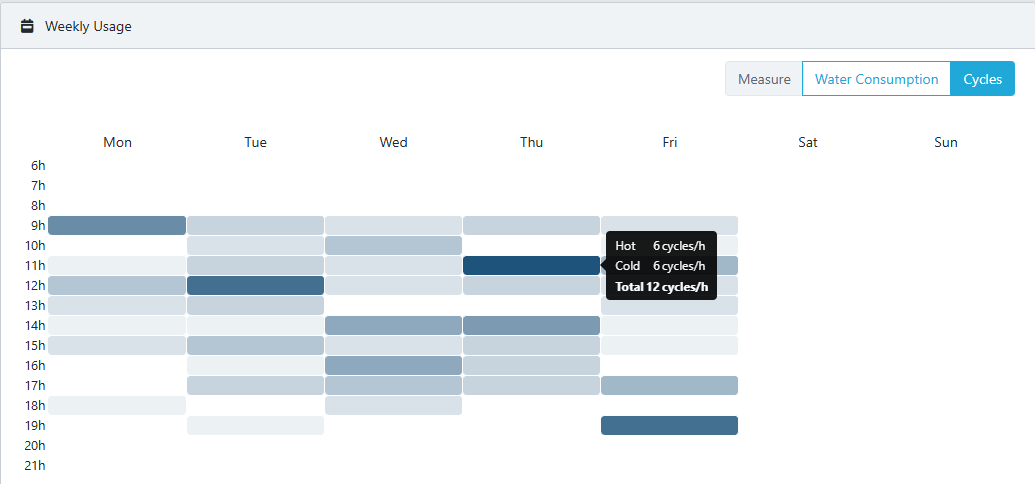
Un graphique de type heatmap présente l’usage hebdomadaire : Plus la couleur est foncée, plus la consommation ou cycles sont élevés. En survolant les cases avec votre souris, vous obtenez les valeurs exactes.
En bas de la page, vous verrez les consommables associés à l'objet (filtres, bouteilles de CO₂, etc.). Grâce à l’analyse des données historiques, la plateforme peut : prédire la date de remplacement, vous aider à planifier la maintenance préventive, éviter les interruptions imprévues.
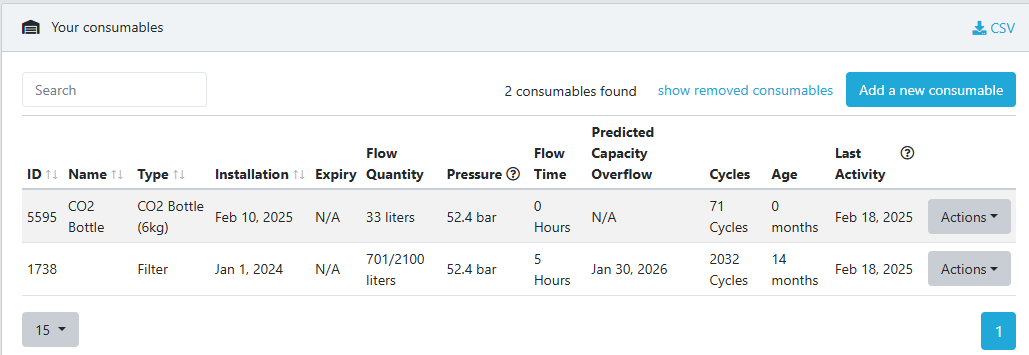
Avec ces outils, la plateforme Droople vous donne tous les moyens nécessaires pour surveiller, analyser et optimiser votre consommation d’eau de manière efficace et durable.
Dans certaines situations, comparer les données de plusieurs objets permet d’obtenir des informations précieuses — et la plateforme Droople facilite cette opération en quelques clics !
Comment comparer les données :
- Rendez-vous dans l’onglet « Objets » depuis le menu de gauche.
- Sélectionnez les objets à comparer en cochant les cases situées à côté de chaque objet.
- Cliquez sur le bouton « Comparer la sélection ».
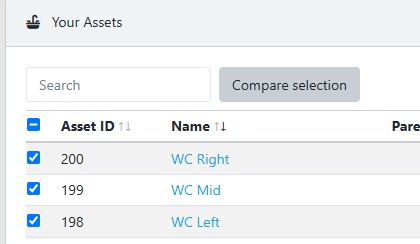
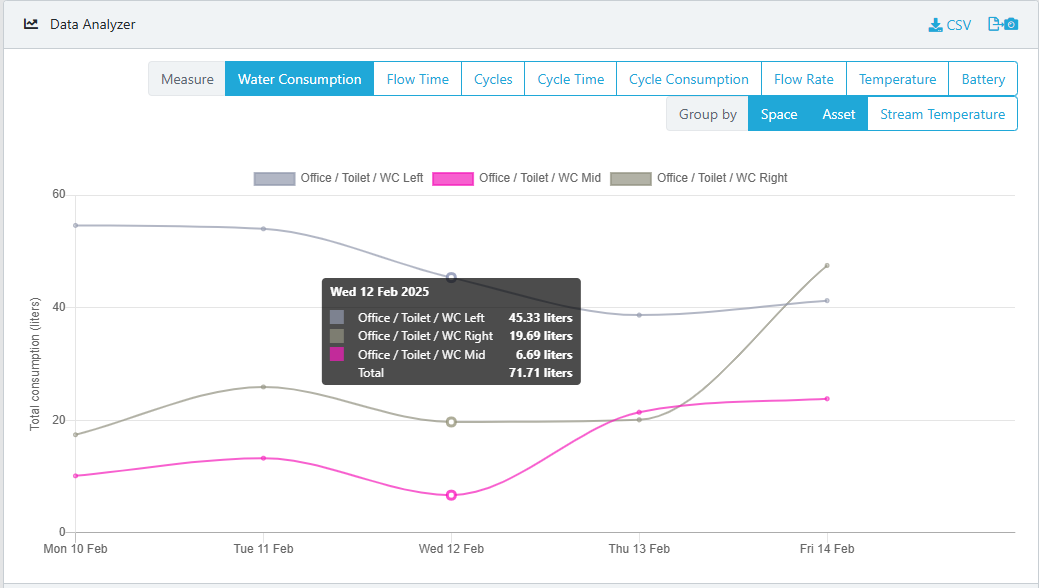
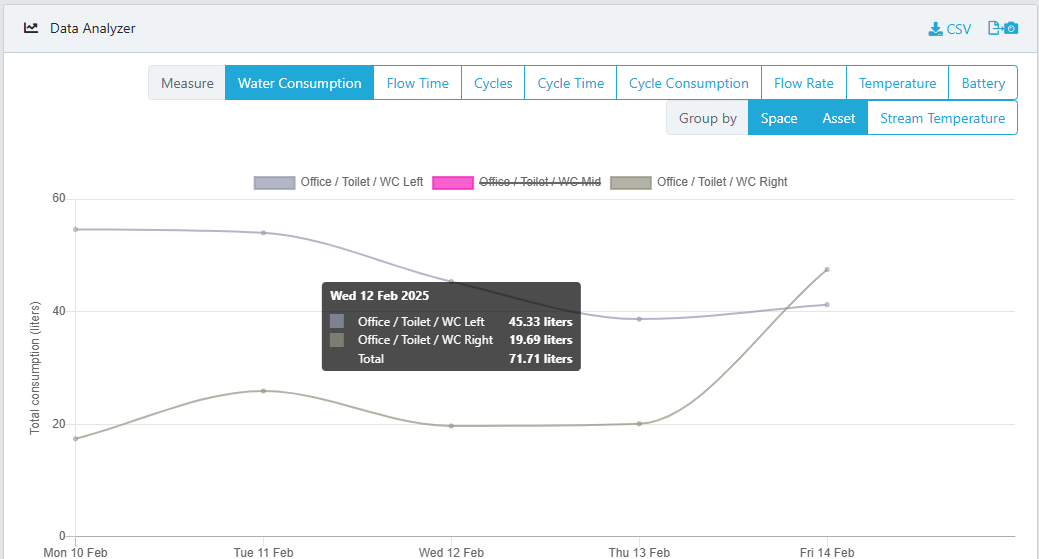
Cette action ouvrira une vue côte à côte, vous permettant d’analyser plus facilement les performances et de repérer des tendances ou écarts significatifs entre plusieurs systèmes. Pour une lecture plus claire, vous pouvez masquer certains objets du tableau de bord en cliquant simplement sur le nom de l’objet. Cela permet de concentrer l’analyse sur les éléments les plus pertinents selon vos besoins.
La plateforme Droople vous permet d’ajouter facilement des collaborateurs à votre compte, afin que les bonnes personnes puissent accéder aux données dont elles ont besoin.
Pour ajouter un nouveau collaborateur :
- Accédez à l’onglet « Collaborateurs » dans le menu de gauche.
- Cliquez sur « Provisionner un nouvel utilisateur ».
- Saisissez l’adresse e-mail de la personne à inviter.
- Si vous gérez plusieurs clients, sélectionnez le compte client auquel l’utilisateur sera rattaché.
- Choisissez le rôle de l’utilisateur :
- ADMIN : accès complet avec droits de modification.
- READ ONLY (Lecture Seule) : accès en lecture seule, sans possibilité de modifier.
- Activez les notifications pour ce collaborateur en cochant la case prévue à cet effet.
- Cliquez sur « Créer » pour finaliser l’ajout.
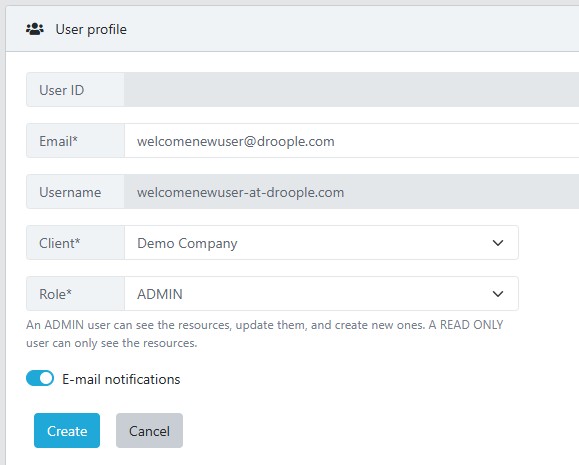
Une fois le collaborateur créé, il pourra se rendre sur app.droople.com, entrer son adresse e-mail, créer un mot de passe, et accéder au compte client ainsi qu’aux données associées.
La plateforme Droople prend en charge une structure hiérarchique de comptes Parent et Enfant, idéale pour gérer plusieurs clients de manière centralisée et efficace.
- Le compte Parent peut voir et gérer les données de tous ses comptes Enfant.
- Chaque compte Enfant fonctionne de façon autonome, tout en restant accessible depuis le compte Parent.
Pour ajouter un nouveau client (compte Enfant):
- Accédez à l’onglet « Clients » dans le menu de gauche.
- Cliquez sur « Ajouter un nouveau client ».
- Entrez le nom du client et cliquez sur Créer.
Le nouveau compte sera automatiquement créé et rattaché au compte Parent actif.
Dans l’onglet Clients, vous pouvez également consulter des informations clés pour chaque compte, notamment :
- Nombre d’utilisateurs associés.
- Nombre d’appareils (iLink) installés.
- Nombre d’objets liés.
- Nombre de consommables suivis.
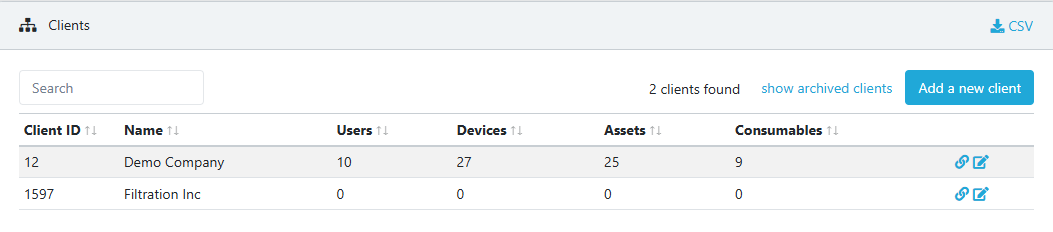
Avec cette organisation, la plateforme Droople offre une grande flexibilité et une mise à l’échelle facile, idéale pour les installateurs, intégrateurs ou gestionnaires multi-sites.
La plateforme Droople propose deux méthodes pour créer un objet, avec une préférence pour la méthode via QR code, qui offre une configuration rapide et sans erreur.
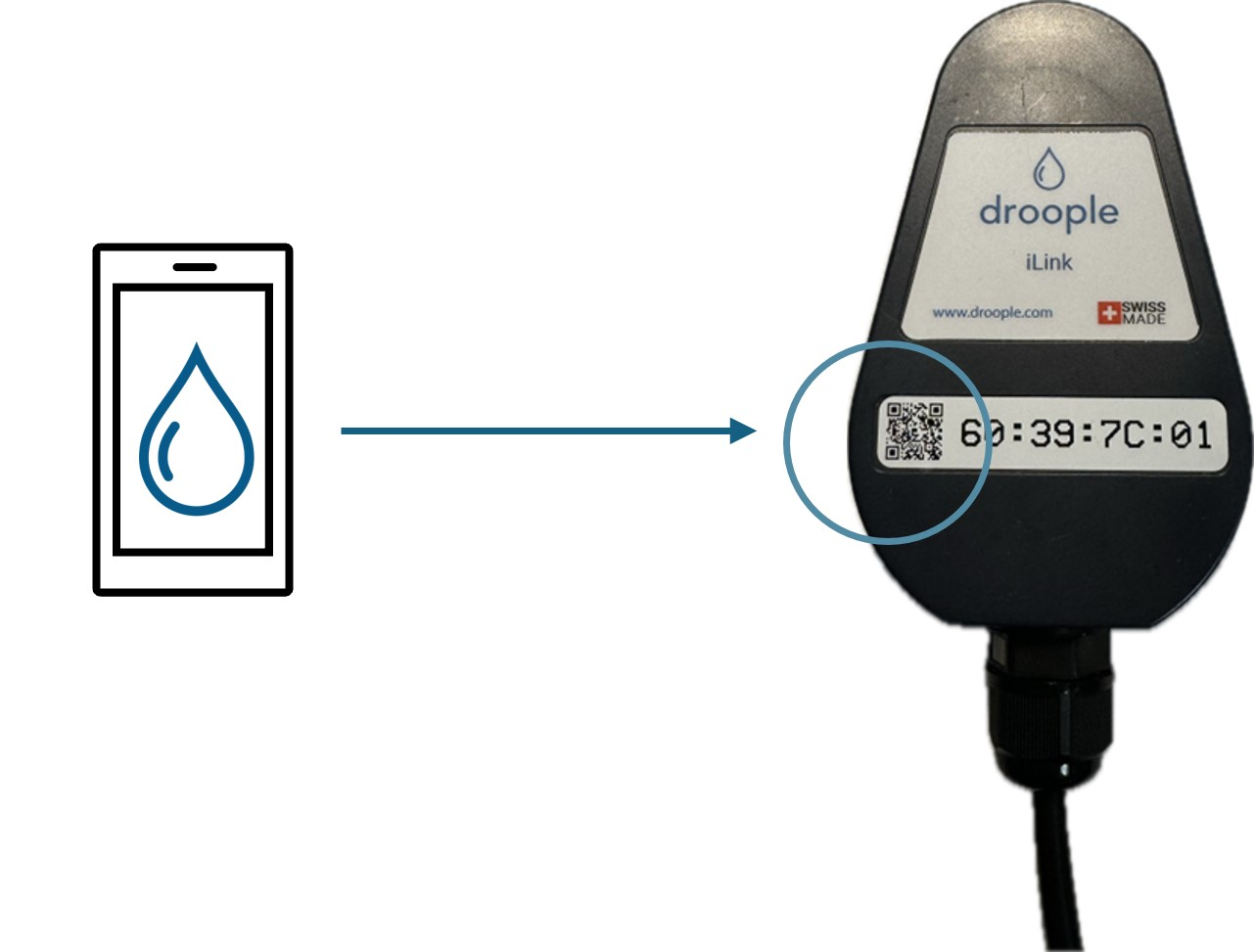
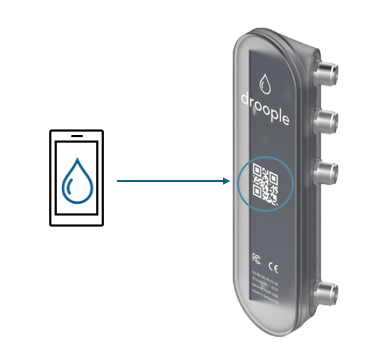
Méthode recommandée : Scan du QR code
Avec votre smartphone, scannez simplement le QR code situé sur l’appareil iLink. Cela lancera automatiquement l’assistant de configuration guidée, garantissant une création d’objet simple, précise et rapide.
Méthode manuelle : Création via la plateforme
Vous pouvez également créer manuellement un objet depuis la plateforme :
- Rendez-vous dans l’onglet « Objets » depuis le menu de gauche.
- Cliquez sur « Ajouter un nouvel objet ».
- Renseignez le nom de l’objet, le type d’objet, le client associé, et le fuseau horaire.
- Cliquez sur « Attacher un appareil » et saisissez l’ID unique de l’iLink.
- Remarques : Vous pouvez attacher jusqu’à deux appareils pour un iLink LoRa, ou un seul pour un iLink NB-IoT.
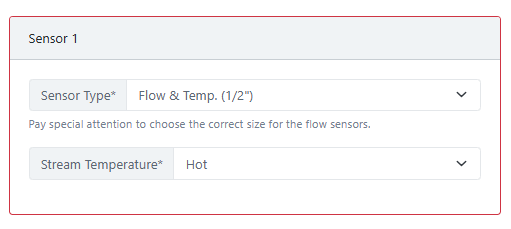
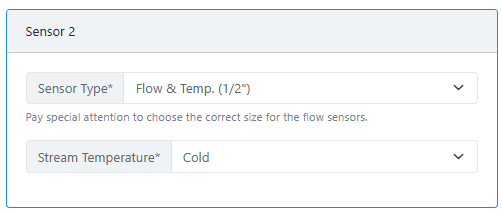
- Sélectionnez le type de capteur correspondant à celui installé.
⚠️ Il est crucial de choisir le bon type et la bonne dimension de capteur, car une erreur entraînera des données inexactes.
- Cliquez sur « Créer » pour finaliser la configuration.
Les deux méthodes offrent de la flexibilité, mais l’option QR code est fortement recommandée pour garantir une configuration fluide, rapide et fiable. Une fois vos objets créés, vous pouvez commencer à surveiller, analyser et optimiser vos données via la plateforme Droople.
La plateforme Droople vous permet d’associer des consommables à vos objets via deux méthodes, simples et efficaces :
1. Lors de la création d'un objet (Méthode recommandée)
La méthode la plus rapide consiste à associer un consommable pendant la configuration de l’objet à l’aide de l’assistant de scan du QR code. Cela vous permet de lier automatiquement un filtre, une bouteille de CO₂, ou tout autre consommable dès la création de l’actif.
2. Manuellement depuis l’onglet « Consommables »
Vous pouvez également ajouter un consommable manuellement et l’associer à un objet en suivant ces étapes :
- Rendez-vous dans l’onglet « Consommables » dans le menu latéral.
- Cliquez sur « Ajouter un nouveau consommable ».
- Renseignez les informations suivantes :
- Nom du consommable (ex. : Filtre, Bouteille CO₂)
- Type de consommable
- Date d’installation
- Taille (pour les bouteilles CO₂)
- Capacité
- Durée de vie (fournie par le fabricant avant remplacement)
- Client concerné
- Objet associé
Une fois le consommable associé, la plateforme Droople analyse automatiquement la consommation pour prédire la date de remplacement à l’aide de l’intelligence artificielle.
Maintenance prédictive avec IA
La précision de cette prédiction dépend des données historiques collectées. Plus le système recueille de données, plus les prévisions deviennent fiables.
Carnet de Maintenance
Toutes les données relatives aux consommables (historique, prédictions, dates de remplacement) sont centralisées dans l’onglet « Carnet de maintenance ». Ce journal numérique vous permet de : Suivre l’entretien de vos équipements Anticiper les remplacements Maintenir une performance optimale
Avec ces fonctionnalités, la plateforme Droople simplifie la gestion proactive des consommables, pour que vous ne soyez jamais pris au dépourvu.
Dans la plateforme Droople, les alarmes sont un élément essentiel pour surveiller votre système et garantir son bon fonctionnement. Certaines alarmes sont préconfigurées par défaut en fonction des capteurs installés, tandis que d’autres peuvent être personnalisées selon vos besoins spécifiques.
Alarmes par défaut
Certaines alarmes sont automatiquement configurées en fonction du type de capteurs installés dans votre système. Ces alarmes permettent de détecter rapidement les problèmes critiques et d'y répondre rapidement.

Création d’alarmes personnalisées
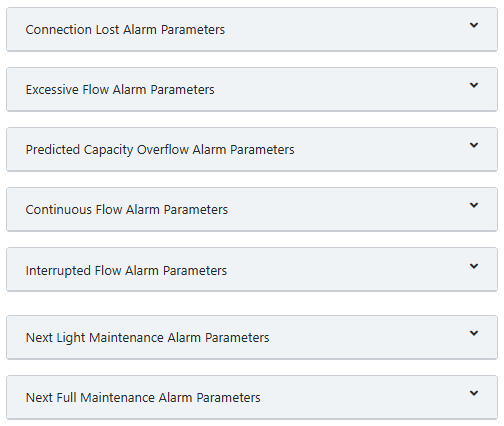
Si vous souhaitez créer vos propres alarmes personnalisées, rendez-vous sur l'onglet "Clients" :
- Cliquez sur le bouton "Modifier" à côté du client concerné.
- Vous trouverez alors plusieurs options vous permettant de définir des alarmes personnalisées selon les critères disponibles.
OUne fois les alarmes créées, elles apparaîtront dans l’onglet Alarmes, où vous pourrez surveiller leur statut et consulter l’historique associé à chaque alarme.
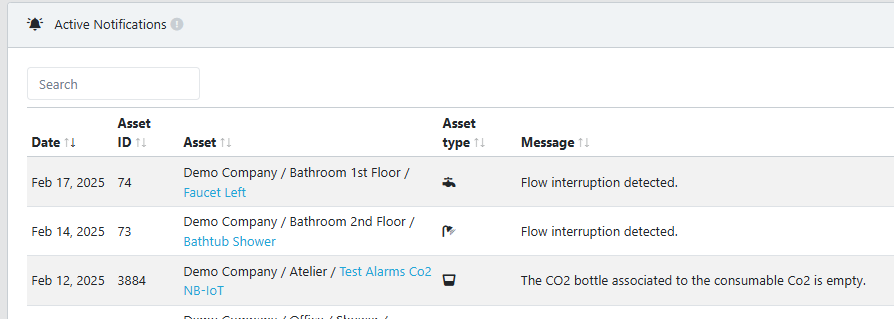
Notifications
Si les notifications sont activées dans votre profil utilisateur : Un e-mail sera envoyé à la personne désignée dès qu’une alarme est déclenchée. Une notification visuelle apparaîtra via l’icône de cloche en haut à droite de la plateforme.

Visualisation des alarmes des sous-comptes
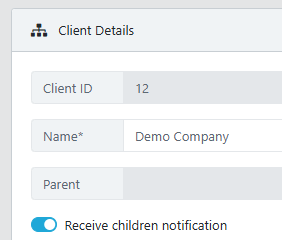
Si votre profil utilisateur est rattaché à un compte parent et que vous souhaitez recevoir les alarmes des comptes enfants, veillez à activer l’option : "Recevoir les notifications des enfants" Cela vous permettra de voir les alarmes de tous les comptes liés.
Améliorations en cours
L’équipe Droople travaille continuellement à l’amélioration du système d’alarmes pour le rendre plus intuitif et réactif. De futures mises à jour incluront également la possibilité de quantifier les alarmes pour une meilleure compréhension des performances de votre système.
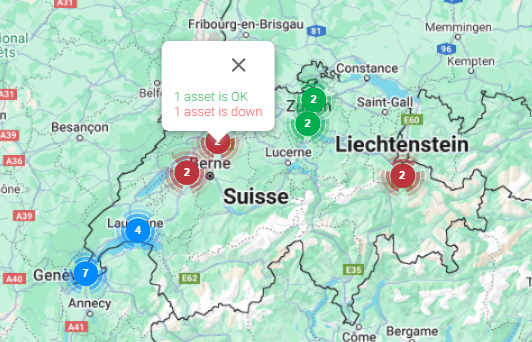
L’onglet "Carte" offre une fonctionnalité précieuse pour visualiser la localisation et l’état de santé de vos objets. Si les objets que vous avez créés sont correctement configurés avec une adresse, ils s’afficheront sur une carte mondiale, facilitant ainsi leur suivi et leur gestion.
Localisation des objets
Grâce à la carte, vous pouvez voir la position géographique de tous vos objets en un seul coup d’œil, ce qui vous offre une vue d’ensemble claire de votre système réparti sur plusieurs sites. Cette fonctionnalité est particulièrement utile si vous gérez des assets situés dans différentes régions ou pays.
État de santé des objets en un clin d’œil
La carte ne montre pas seulement la position de chaque objet, elle fournit aussi un indicateur visuel de leur état de fonctionnement. En un instant, vous pouvez évaluer la santé actuelle de vos équipements, sans avoir besoin de vous rendre physiquement sur chaque site. Cela vous permet d’identifier rapidement les problèmes potentiels et d’agir en conséquence.
Accès simplifié (en développement)
Depuis la carte, vous pouvez cliquer directement sur un objet pour accéder à ses informations détaillées et à ses paramètres. Cette vue centralisée vous aide à optimiser votre gestion quotidienne et à rester informé en permanence, peu importe où vos équipements sont installés.
Le Carnet de Maintenance offre une vue d’ensemble complète de tous vos objets et des consommables associés, dans une interface simple et facile à gérer. Considérez-le comme votre journal de maintenance numérique, qui vous permet de suivre, planifier et maintenir votre système plus efficacement.
Gestion des objets et des consommables
Dans le Carnet de Maintenance, vous pouvez consulter et gérer en un seul endroit l’ensemble de vos objets et des consommables qui leur sont liés. Il vous permet d’avoir une vision claire de leur état actuel, de leur niveau d’utilisation et de leur historique de maintenance, afin de rester organisé et à jour.
Accès aux détails des consommables
En cliquant sur l’icône (+) située à côté d’un objet, vous accédez rapidement aux détails des consommables associés (filtres, bouteilles de CO₂, etc.). Ces informations vous permettent de savoir quand un remplacement est nécessaire, assurant ainsi le bon fonctionnement continu de votre système.
Idéal pour les équipes de maintenance
Le Carnet de Maintenance est l’outil idéal pour tous les professionnels en charge de la maintenance. Que vous gériez un seul objet ou un parc complet, il simplifie le suivi, améliore l’organisation et garantit que vos équipements et consommables soient remplacés à temps.
La fonctionnalité Écrans de Sensibilisation permet de générer des tableaux de bord publics affichant des données sur vos assets. Ces écrans sont conçus pour sensibiliser les utilisateurs à la consommation d’eau et encourager des pratiques responsables. Vous pouvez créer différents types d’écrans de sensibilisation, tels que :
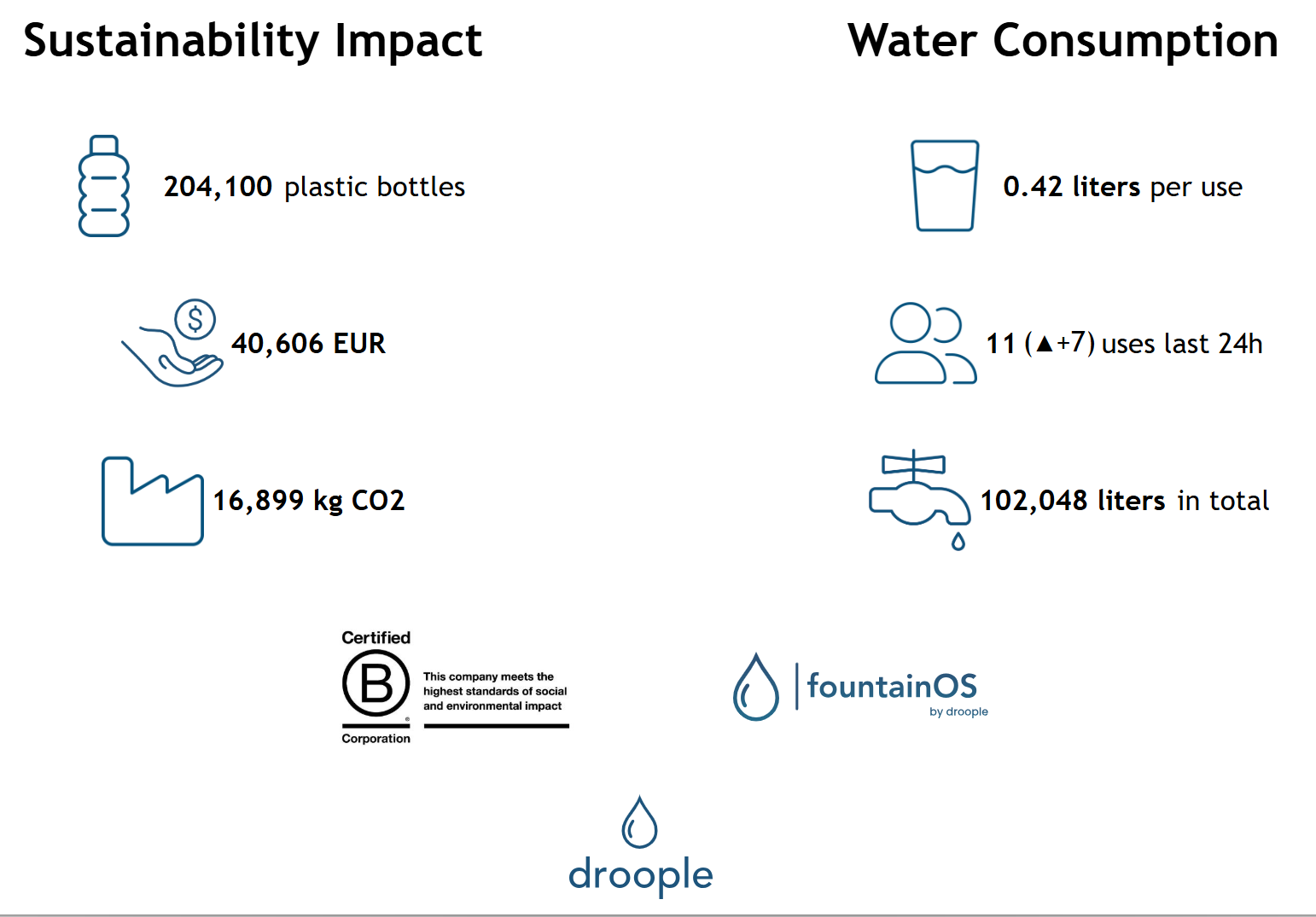
- Écrans d’impact environnemental pour fontaines à eau, illustrant la réduction de l’utilisation de bouteilles plastiques (FountainOS).
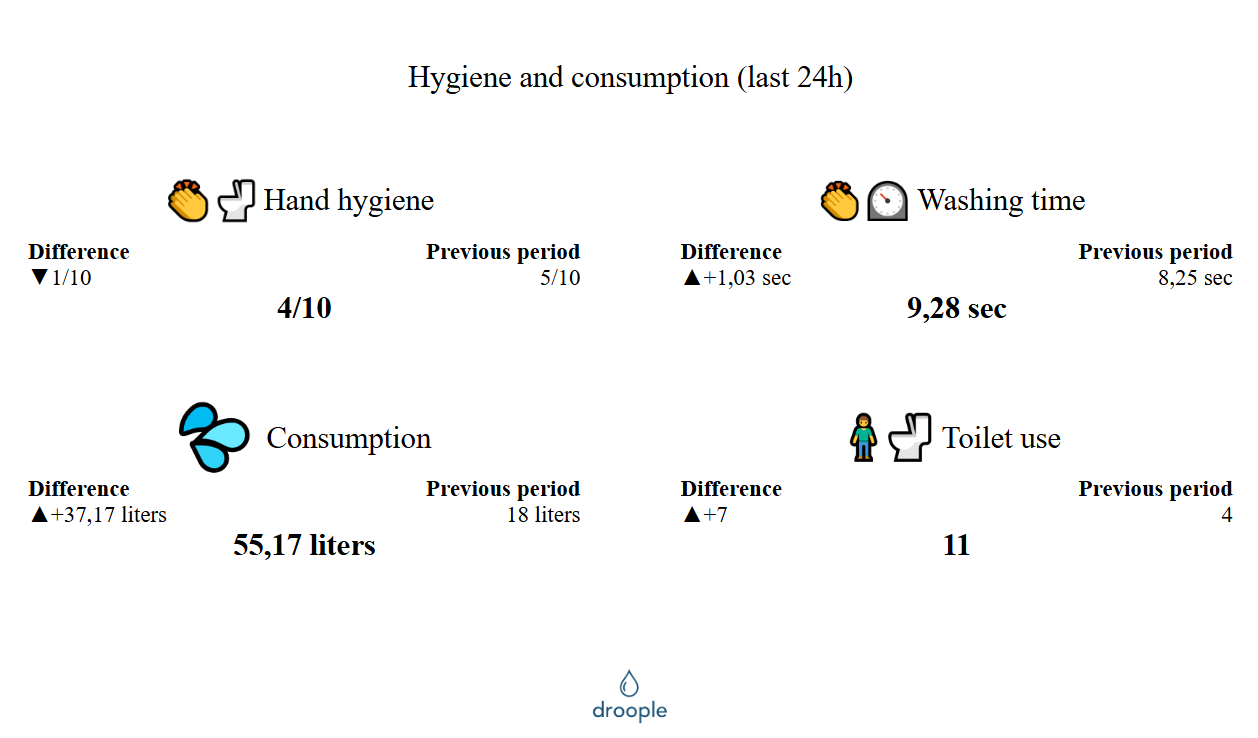
- Écrans d’hygiène pour sanitaires, affichant les temps de lavage des mains et la consommation d’eau (SchoolOS).
- Écrans de consommation pour divers équipements dans les foyers, bureaux ou autres environnements.
Fonctionnalités disponibles :
- Widgets entièrement paramétrables avec un éditeur avancé : Personnalisez le contenu et la mise en page de votre écran. Configurez les types de données, icônes, textes et périodes d’affichage.
- Contrôle par asset : Créez des écrans pour n’importe quel objet afin de valoriser l’impact de votre organisation.
- Données "Depuis l’installation" : Affichez la consommation totale économisée depuis l’activation de l’équipement, pour mettre en avant vos efforts de durabilité.
- Modèles personnalisés : Créez des modèles en cohérence avec votre marque ou vos objectifs spécifiques.
- Écrans publics en HTML uniquement : Assurez la compatibilité avec des navigateurs limités (TVs, écrans embarqués), grâce à un rendu HTML sans JavaScript.
Gestion des Écrans de Sensibilisation
Dans le menu "Écrans de Sensibilisation", vous pouvez visualiser, modifier ou créer de nouveaux écrans de sensibilisation à partir de modèles existants. Il est également possible de créer vos propres modèles personnalisés à partir d’un écran existant.
Collecter des données est essentiel, mais les afficher de manière claire et engageante est encore plus puissant. Grâce aux Écrans de Sensibilisation Droople, vous pouvez facilement mettre en valeur vos données sous forme visuelle, à la fois esthétique et informative, à partager avec votre équipe ou à afficher pour vos clients.

Créer un Nouvel Écran
Lorsque vous créez un écran, vous pouvez : Commencer à partir de zéro, ou Utiliser un modèle existant (recommandé pour simplifier le processus).
We suggest you start from a template as it will simplify the creation process.
There are multiple existing templates, and you can also create your own templates.
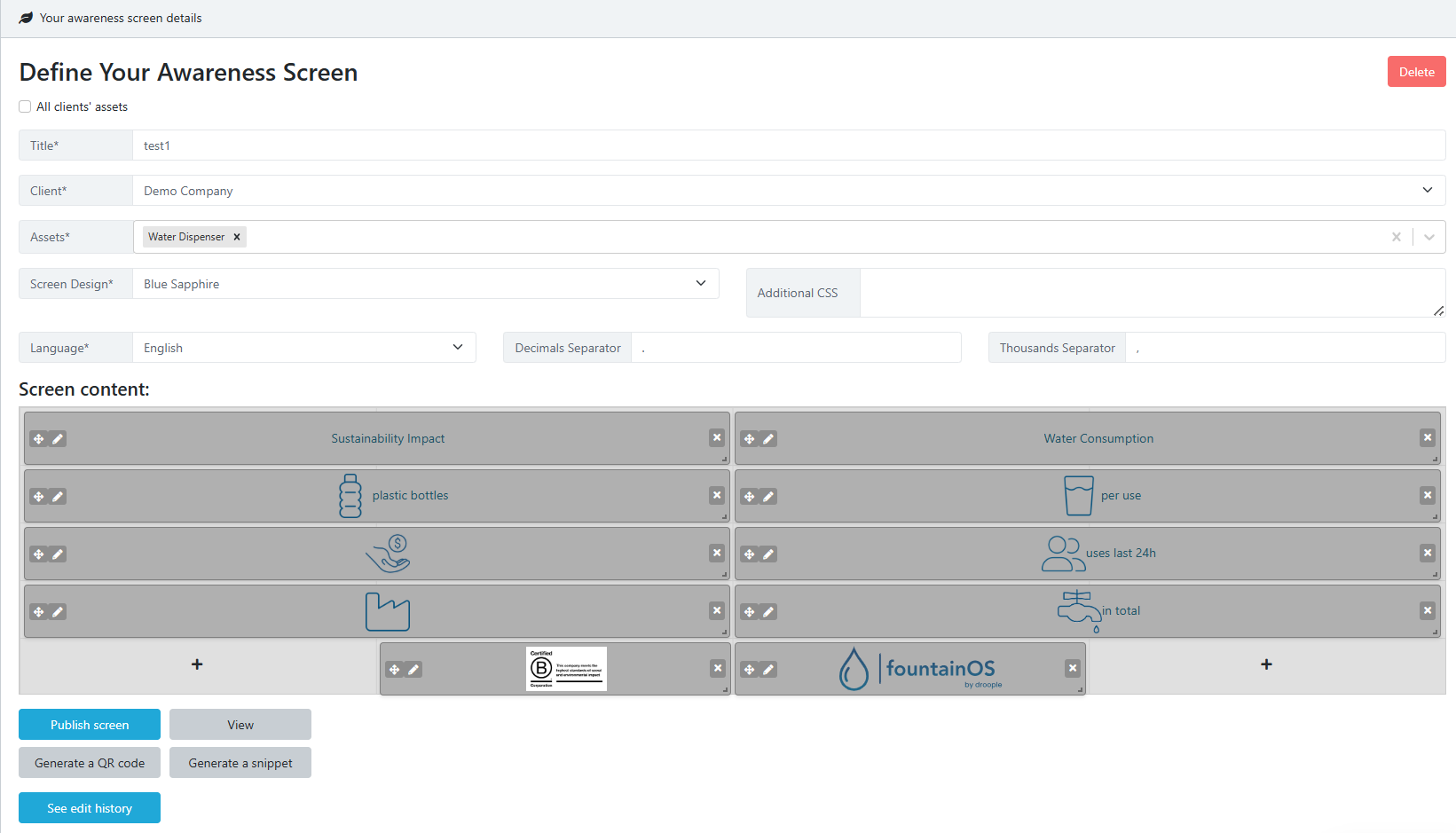
Le designer vous permet de personnaliser l’affichage de l’écran en sélectionnant : le design de l’écran (icônes et couleurs), la langue (pour les unités), le titre (nom de l’écran), le séparateur décimal et de milliers, ainsi que le contenu de l’écran. L’écran est divisé en 4 colonnes et 5 lignes. Chaque cellule peut être paramétrée individuellement pour afficher un widget spécifique et peut s’étendre sur plusieurs cellules si nécessaire. Une fois la personnalisation terminée, vous pouvez : publier l’écran et visualiser le résultat, générer un QR code menant directement à l’écran public, ou obtenir un extrait de code pour l’intégrer facilement sur votre site web.
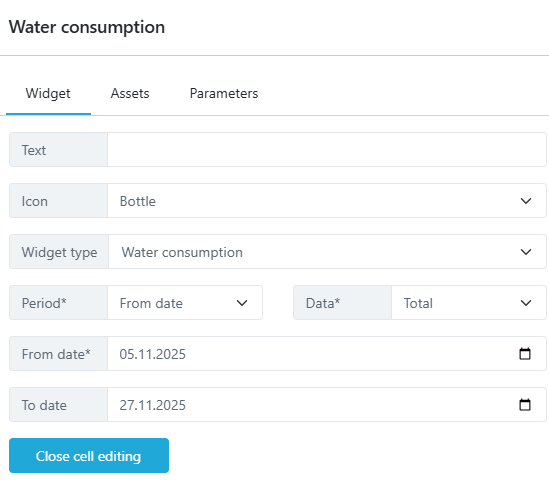
L’édition des cellules vous permet de sélectionner les informations à afficher dans le widget, y compris :
- L’étendue en colonnes et en lignes pour redimensionner le widget
- Un texte libre associé au widge
- Une icône de widget, choisie soit dans une liste d’icônes existantes, soit définie par l’utilisateur via une URL
- Le type de widget : Défini par l’utilisateur Consommation d’eau Nombre d’utilisations Durée d’utilisation Impact environnemental – Nombre de bouteilles évitées Impact environnemental – Argent économisé Impact environnemental – CO₂ économisé Score d’hygiène Énergie utilisée pour chauffer l’eau Le type “Défini par l’utilisateur” permet d’afficher un texte ou une icône librement.
- La période d’analyse : Horaire - Journalier - Hebdomadaire - Mensuel - Annuel - Depuis l’activation - À partir d’une date précise.
Vous pouvez également sélectionner :
- Objets : vous pouvez limiter les types d’équipements que le widget utilise dans ses calculs. Cela vous permet, par exemple, d’afficher la différence de consommation entre plusieurs types d’actifs.
- Paramètres : vous pouvez définir des paramètres spécifiques pour le widget, tels que les unités de mesure ou d’autres valeurs nécessaires aux calculs.
Fountain OS
School OS
La plateforme Droople vous permet de personnaliser l’apparence de votre interface afin qu’elle reflète l’identité visuelle de votre entreprise. Cette fonctionnalité est idéale pour les partenaires ou les clients souhaitant offrir une expérience cohérente à leurs utilisateurs finaux.
Comment remplacer le logo
Suivez ces étapes simples :
- Allez dans l’onglet "Clients".
- Cliquez sur "Modifier" à côté de votre compte client.
- Accédez à la section "Personnalisation".
- Dans cette section, vous trouverez un champ où vous pouvez saisir l’URL du logo que vous souhaitez utiliser.
- Après avoir entré l’URL du logo, cliquez sur le bouton "Mettre à jour" pour enregistrer les modifications.
Une fois la mise à jour effectuée, votre logo remplacera le logo Droople par défaut sur la page de connexion ainsi que sur l’ensemble de la plateforme, offrant une expérience utilisateur cohérente et personnalisée pour votre équipe et vos clients.
EvercleanOS est une solution développée par Droople pour optimiser les plannings de nettoyage grâce à la collecte des données d’utilisation des toilettes. En analysant les habitudes d’utilisation quotidiennes, EvercleanOS calcule les moments de nettoyage optimaux en fonction d’un nombre maximal de visites autorisées entre deux nettoyages. Ce seuil est personnalisable pour chaque espace selon les retours des agents d'entretien.
Planification intelligente et intégration du code QR
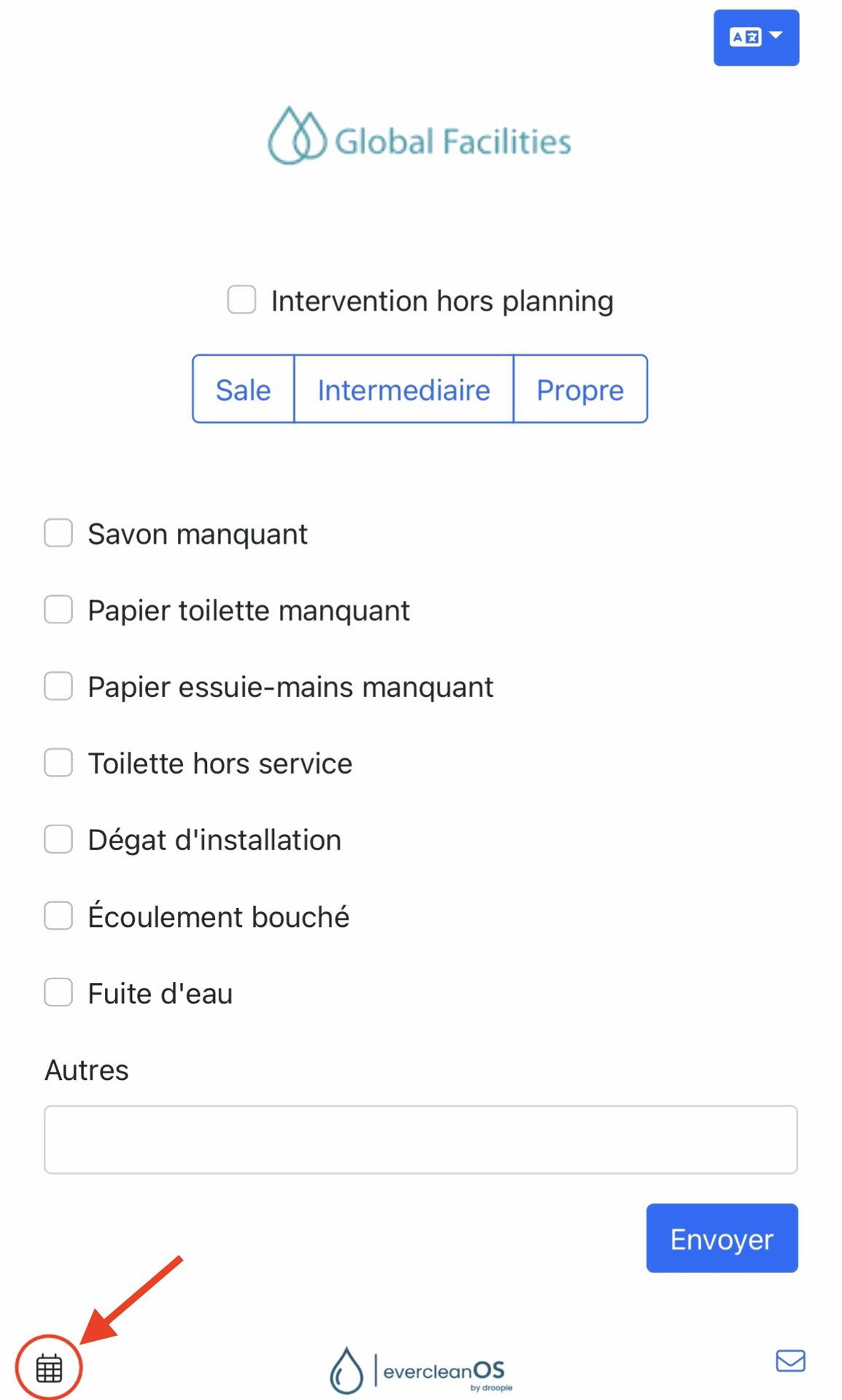
Lorsque les agents d'entretien scannent le code QR, ils peuvent indiquer l’état actuel de l’espace. Le système associe le scan à l’heure de nettoyage programmée la plus proche et met à jour le planning de nettoyage, garantissant ainsi une précision même si les scans ne sont pas réalisés exactement à l’heure. Les agents peuvent également marquer certains scans comme des « interventions hors planning ».
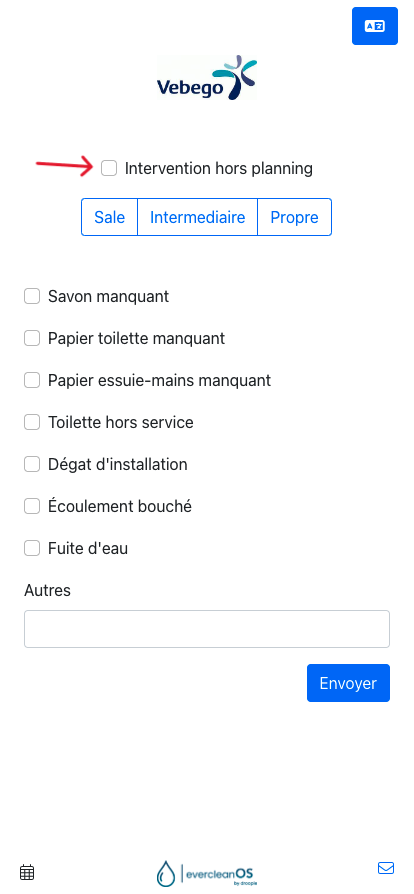
Exemple
Si une zone est nettoyée à 6h (hors planning Everclean) et que les nettoyages suivants sont programmés à 9h et 10h30 :
Si le scan est marqué comme hors planning : le dernier nettoyage affiché sera celui de 6h et le suivant à 9h.
Si le scan n’est pas marqué comme hors planning : le système associe le scan au nettoyage de 9h, faisant du prochain nettoyage celui de 10h30.
Fonctionnalités de la page d’accueil
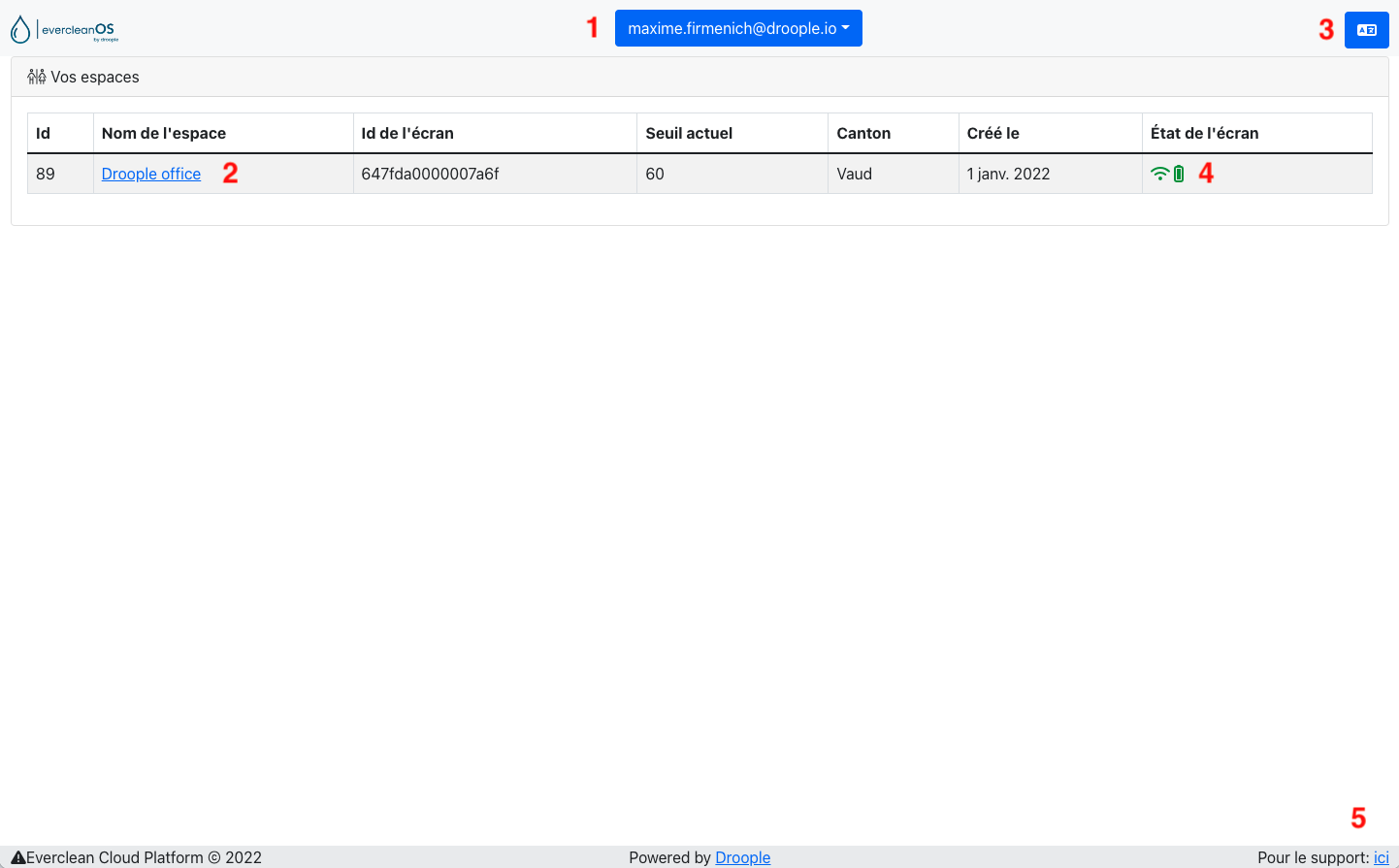
- Mon compte : Déconnexion ou accès à la plateforme principale Droople.
- Mes espaces : Consultation des horaires de nettoyage calculés par le système, ajustement des seuils d’utilisation ou duplication des plannings.
- Changement de langue : Passage du français à l’allemand.
- Statut de l’écran : Vérification du statut de votre écran.
- Contact support : Accès au support Droople.
Fonctionnalités supplémentaires
- Téléchargement des rapports de nettoyage avec les retours des agents de service au format CSV.
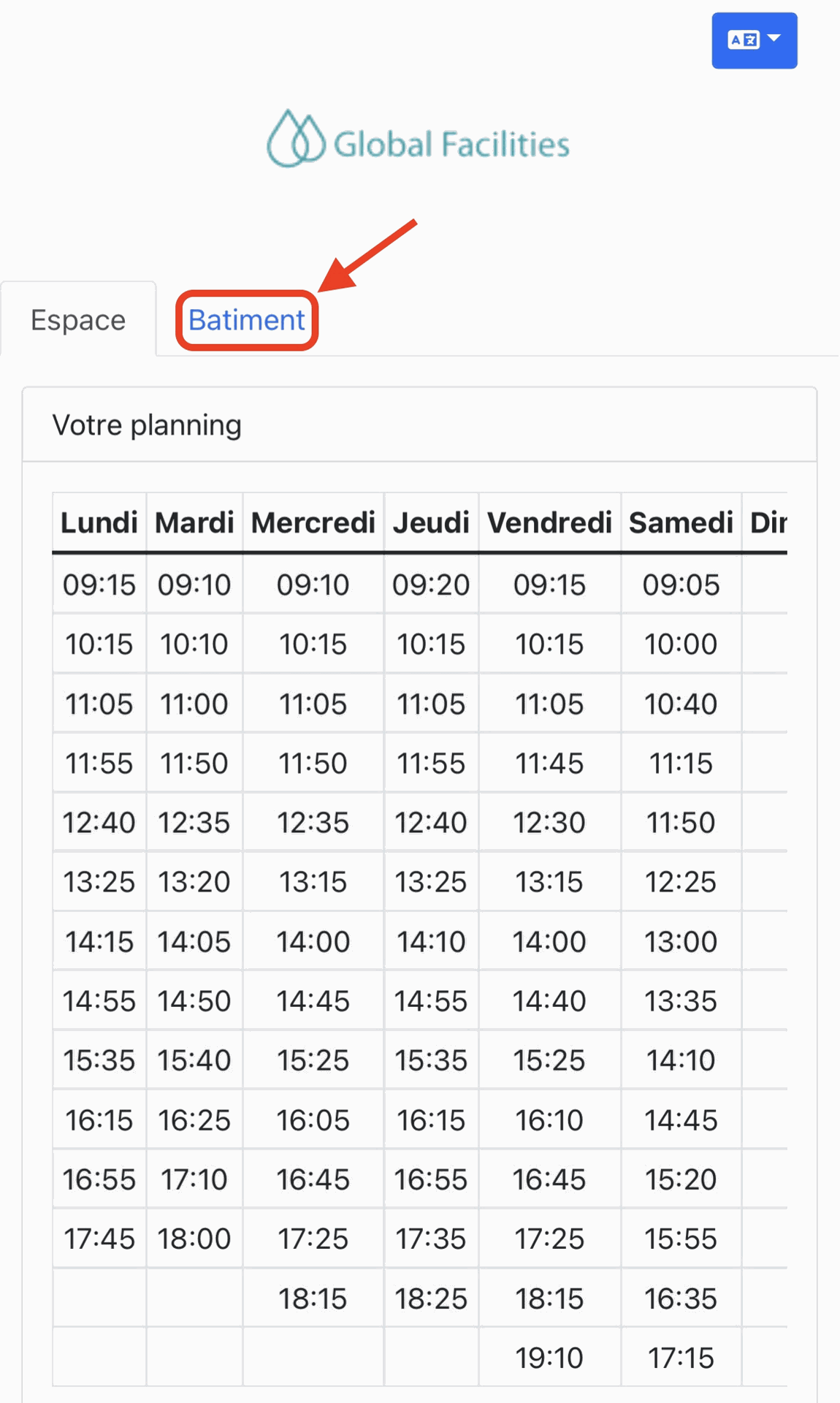
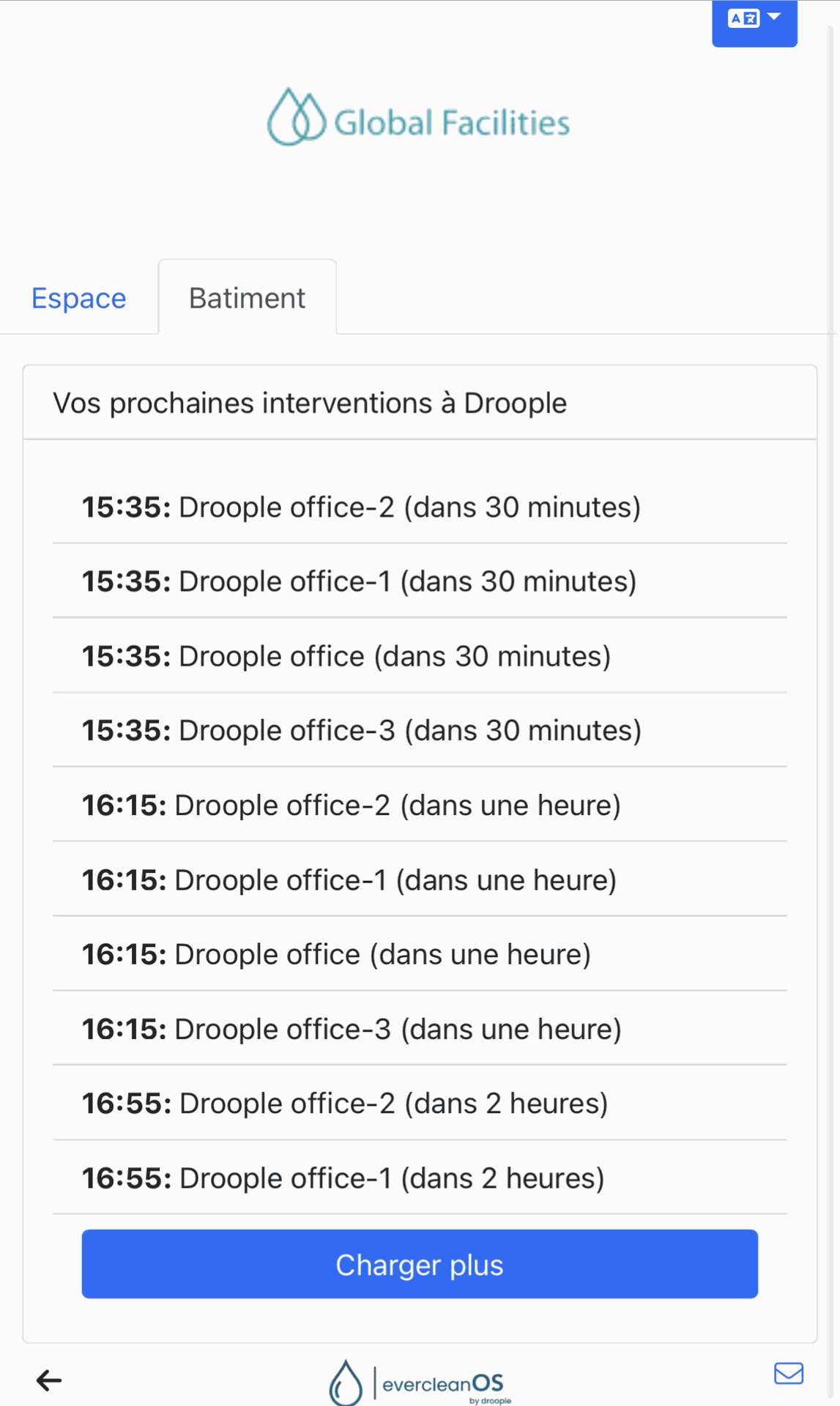
- Consultation des plannings de nettoyage à venir en scannant le code QR ou via le planning global du bâtiment.
EvercleanOS garantit une gestion efficace et basée sur les données des opérations de nettoyage, améliorant les normes d’hygiène tout en optimisant la maintenance.
Guide utilisateur EvercleanOS
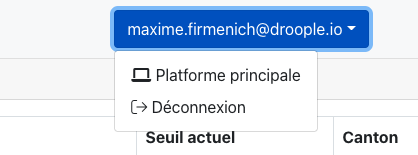
- Mon compte : Cliquez sur votre email en haut de la page pour vous déconnecter ou accéder à la plateforme principale Droople.
- Mes espaces : En cliquant sur un de vos espaces, vous affichez les plannings de nettoyage calculés par le système.
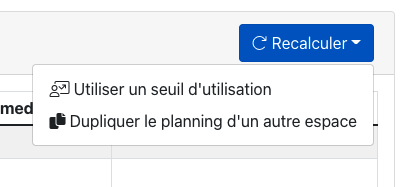
- Recalculer : Ajustez le planning de nettoyage en modifiant le seuil d’utilisation ou en dupliquant le planning d’un autre espace proche (par exemple, les toilettes hommes et femmes).
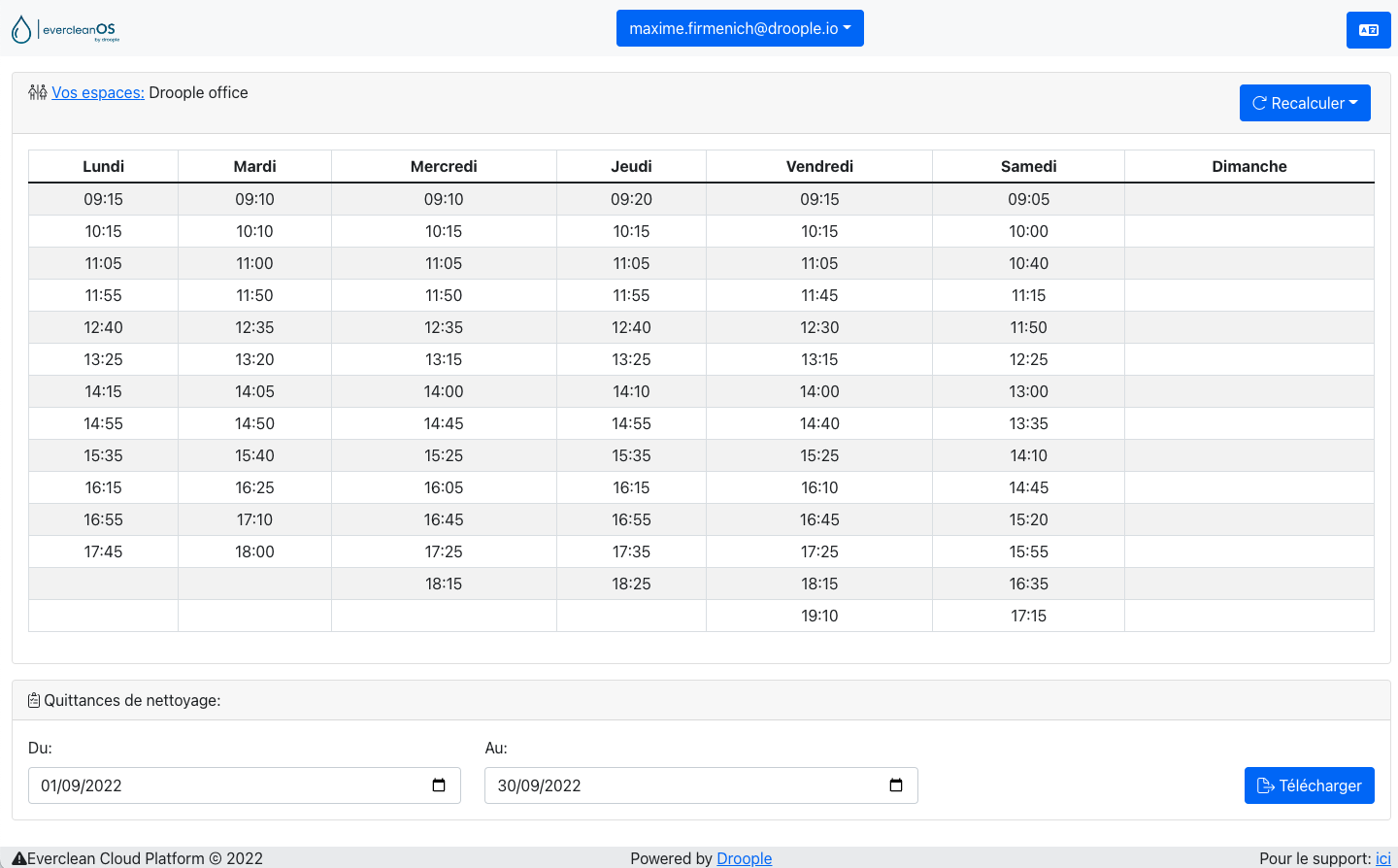
- Vous pouvez aussi télécharger les reçus de nettoyage avec les retours des agents au format CSV en précisant les dates souhaitées.

Consultation des plannings de nettoyage :
- Scannez le code QR d’un écran dans l’un de vos espaces.
- Cliquez sur l’icône calendrier en bas à gauche pour voir les horaires de nettoyage à venir pour cet espace.
3. Pour voir tous les espaces dont vous avez la responsabilité, cliquez sur le bouton « Bâtiment ».
💧 Qu'est-ce que les Droops ?
Les Droops sont des crédits virtuels utilisés sur la Plateforme Droople pour alimenter vos appareils connectés et vos services.
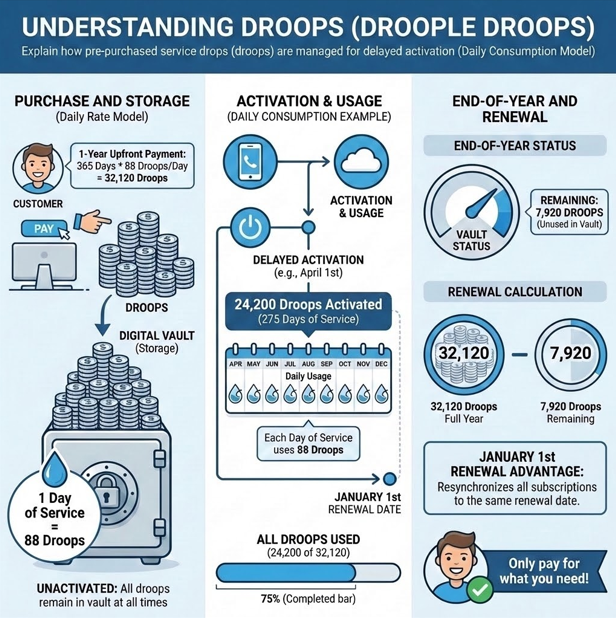
Lorsque vous acheter un Droople iLink avec son abonnement, vous recevez automatiquement tous les Droops nécessaires pour une année complète.
Cependant, ces crédits ne commencent pas à être consommés immédiatement — la consommation débute uniquement lorsque vous activez votre appareil sur la plateforme Droople.
À la réception, votre appareil est provisionné sur votre compte (prêt à être utilisé), mais il doit être activé pour commencer à fonctionner et à consommer des Droops.
Tout est facturé à l’avance lors du paiement de votre facture — aucun frais caché, aucune mauvaise surprise.
Ensuite, chaque mois de janvier, nous ajustons automatiquement votre solde de Droops afin de couvrir les besoins pour l’année à venir. Les Droops non utilisés de l’année précédente sont reportés et crédités sur l’année suivante. Ainsi, vous ne payez que pour ce dont vous avez réellement besoin.
⚙️ Comment les Droops sont utilisés ?
Chaque appareil consomme des Droops selon sa configuration et les fonctionnalités activées.
Voici ce qui peut influencer votre consommation de Droops :
💡 Plus de fonctionnalités = plus de Droops
L’activation d’analyses avancées ou d’options supplémentaires augmente légèrement la consommation de Droops.
📈 Taux d’échantillonnage plus élevé = plus de détails (et plus de Droops)
Si vous demandez un échantillonnage des données plus fréquent pour une meilleure précision, cela consommera également davantage de Droops.
Mais pas d’inquiétude — les Droops sont toujours inclus à l’avance lorsque vous payez votre facture.
Vous savez donc exactement ce que vous payez — sans frais imprévus en cours d’année. 🎯
Comment arrêter la consommation de Droops ?
Si vous souhaitez désinscrire un appareil afin qu’il ne consomme plus de Droops, vous pouvez facilement le faire directement depuis l’application Droople App.
Etapes pour désinscrire un appareil
- Accédez à l'onglet iLinks & compteurs
- Sélectionnez l'ID de appareil que vous souhaitez désactiver
- Cliquer sur Désinscrire l'iLink
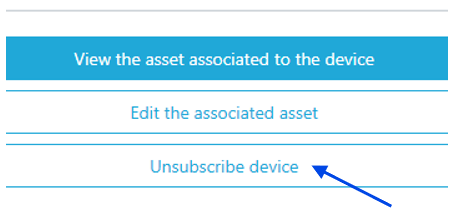
Une fois désinscrit, l’appareil restera visible et continuera à consommer des Droops jusqu’à la fin de l’année d’abonnement en cours.
À la fin de cette période, il arrêtera automatiquement de consommer des Droops et ne sera plus affiché dans votre compte.
⚠️ Important:
Les abonnements des appareils Droople fonctionnent sur une base annuelle.
Pour annuler votre abonnement pour l’année suivante, vous devez désinscrire l’appareil au moins 3 mois avant la fin de la période annuelle, c’est-à-dire avant le 30 septembre.
Si l’appareil n’est pas désinscrit avant cette date, l’abonnement sera automatiquement renouvelé pour une année supplémentaire.
Si vous avez besoin d’aide pour la gestion de vos appareils ou si vous avez des questions concernant votre abonnement, veuillez contacter notre équipe de support
Chez Droople, nous accordons une grande importance aux retours de nos clients et nous efforçons d’améliorer continuellement notre plateforme. En cliquant sur le bouton situé en bas à droite de la plateforme, vous pouvez signaler tout problème ou suggérer des améliorations directement via un formulaire simple.
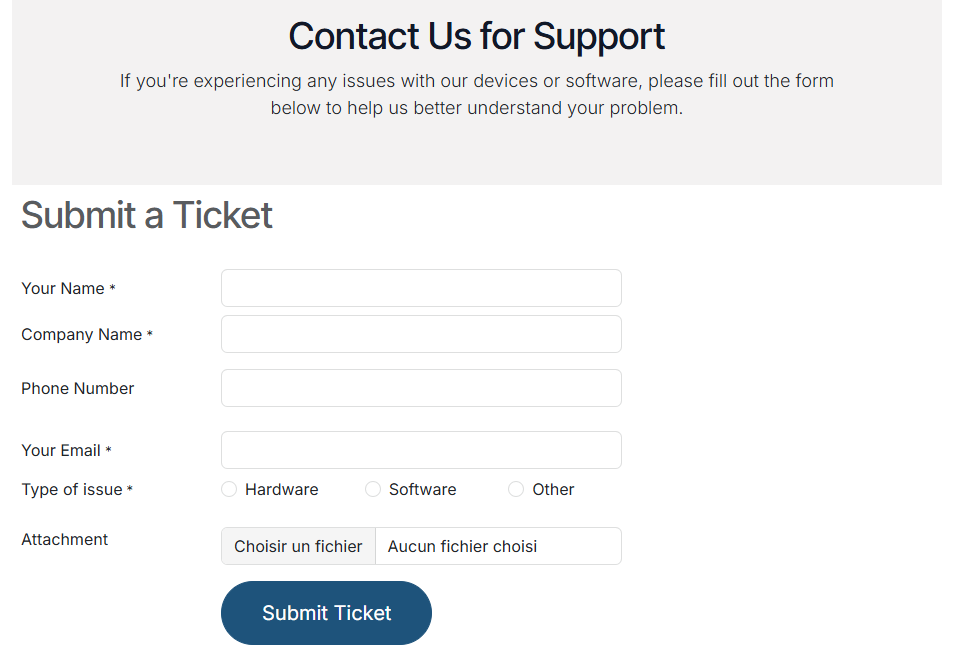
Nous nous engageons à écouter nos utilisateurs, et si un intérêt commun se dégage pour la mise en œuvre d’une amélioration suggérée, notre équipe sera ravie de la réaliser. Vos retours sont le moteur de notre innovation !