Droople iLink LoRa
Merci d’avoir choisi notre produit LoRa ! Suivez ce processus simple en quatre étapes pour démarrer.
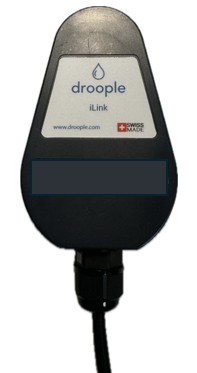
Notre Droople iLink LoRa supporte plusieurs types de capteurs, notamment :
- Capteurs de débit et température
- Capteurs de débit, température et conductivité
- Capteurs de pression d’eau
- Capteurs de pression CO₂
Installation des capteurs de débit
- Coupez l’alimentation en eau avant de commencer l’installation.
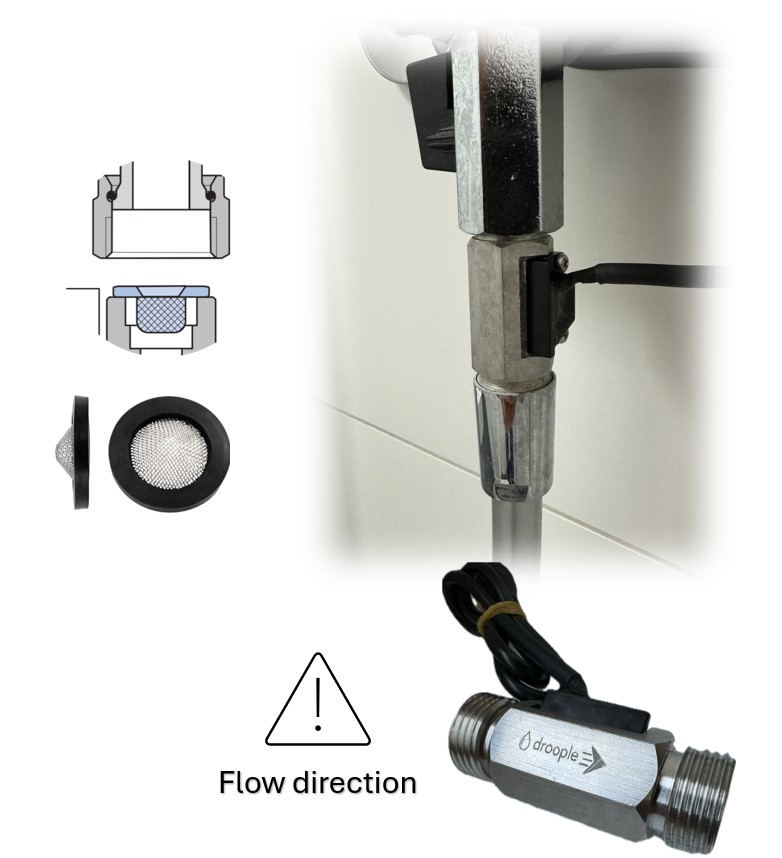
- Positionnez le capteur de débit à l’endroit souhaité, en veillant à ce que la flèche indiquant le sens du débit soit bien respectée.
- Pour protéger l’hélice interne du capteur contre les obstructions, il est fortement recommandé d’installer un filtre tamis en amont du capteur.
Installation des capteurs de pression
- Dépressurisez le système (eau ou CO₂) avant l’installation pour garantir la sécurité.
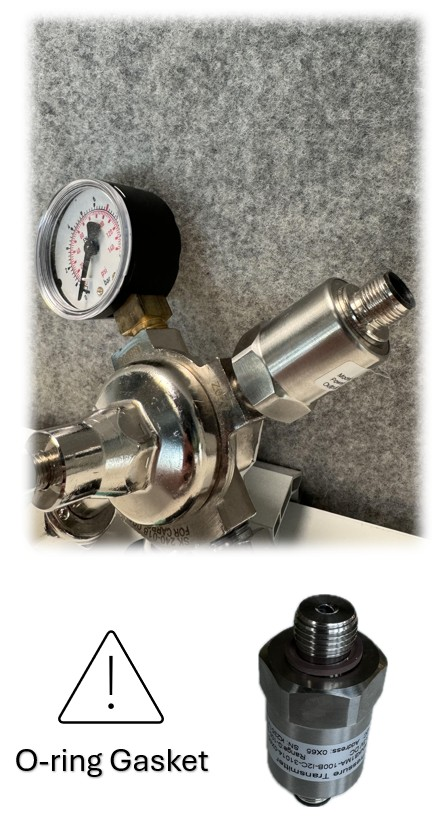
- Lors de l’installation, n’oubliez pas d’utiliser le joint torique fourni pour éviter les fuites.
- Serrez le capteur pour assurer une fixation solide, tout en évitant un serrage excessif qui pourrait endommager le capteur.
- Une fois installé, represseurisez le système avec précaution et vérifiez qu’il n’y a pas de fuite.
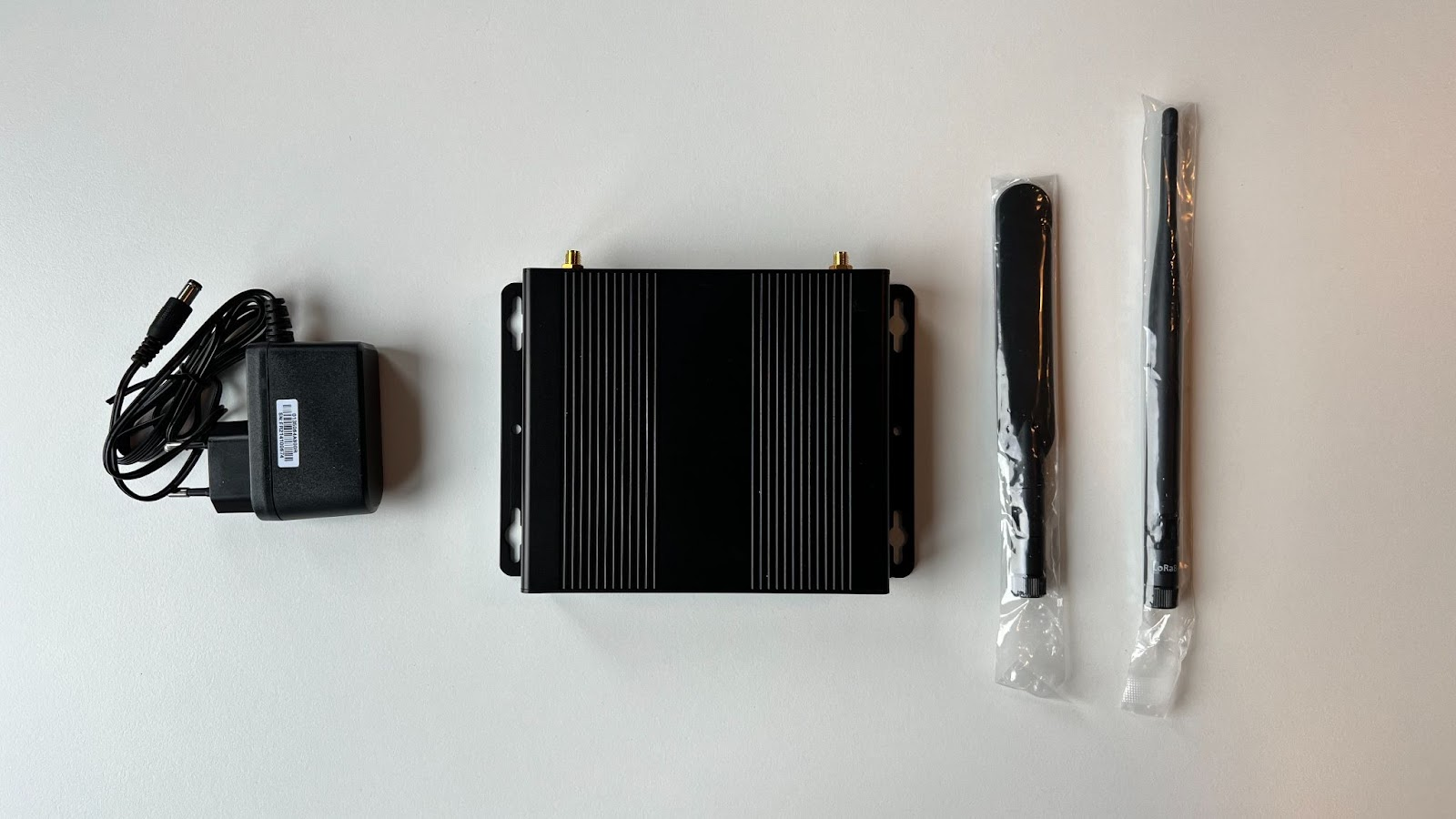
Note: Il existe aussi une version avec 4 ports antennes pour plus d’options de connectivité.
- Connectez l’antenne LoRaWAN au connecteur de droite (identifiée par un autocollant).
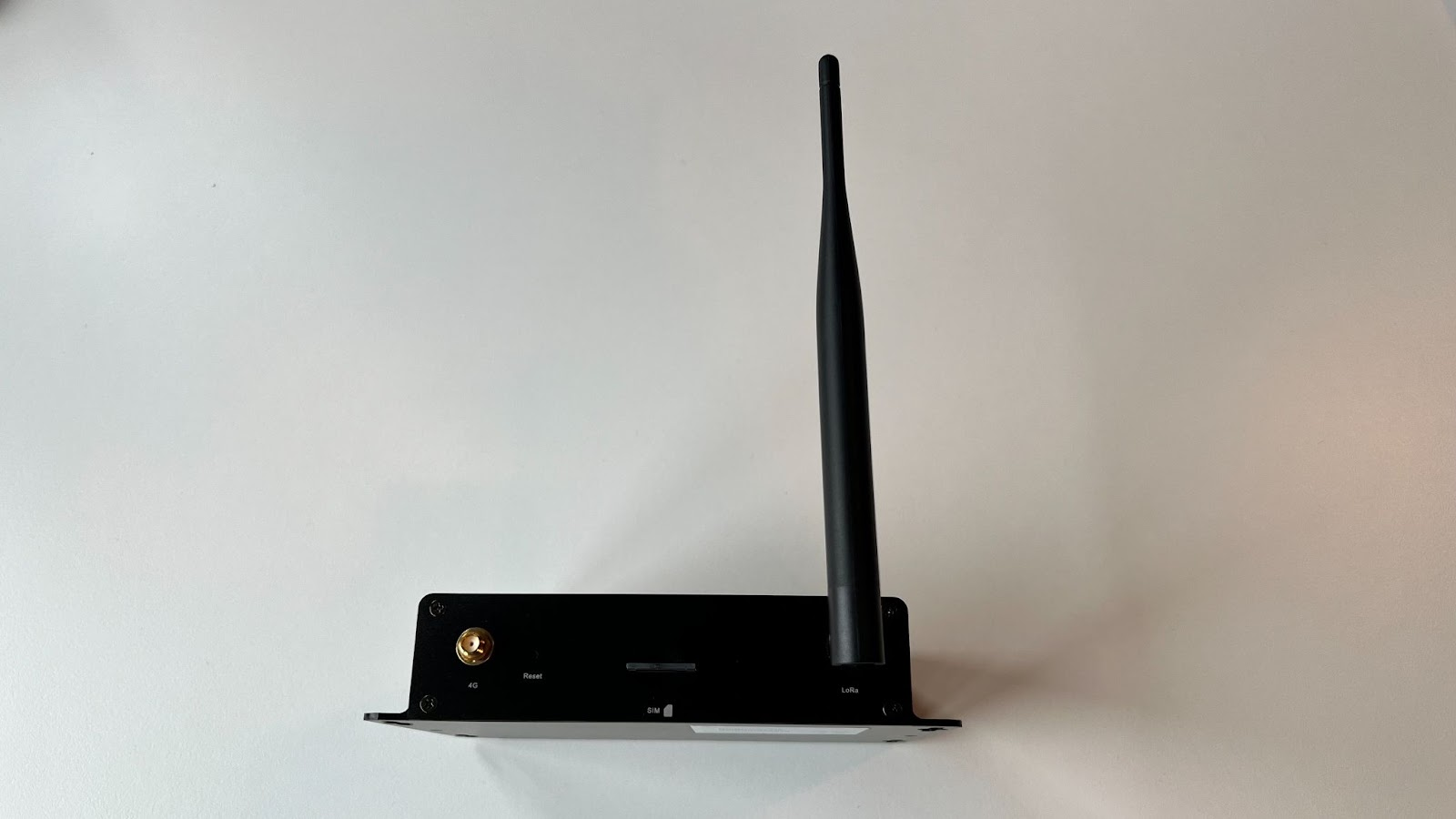
2. Connectez l’antenne 4G au connecteur de gauche.

3. Les deux antennes sont maintenant installées.

Note: Voici la version avec 4 ports antennes. Ci-dessous, comment connecter les trois antennes incluses dans la boîte.

4. Branchez l’adaptateur secteur à la passerelle PicoNext, puis à la prise murale. La passerelle doit idéalement être installée dans la même pièce que l’iLink.

5. Une fois branchée, la passerelle démarre automatiquement. Après 5 à 10 minutes, toutes les LED doivent être vertes fixes si la connexion est correcte.
- Connectez le capteur à l’iLink via le connecteur M8 ou M12.
Be careful to plug the cables in the correct way and make sure
that the pins on the two connectors are aligned.

2. Serrez les connecteurs pour sécuriser la connexion.
3. Retirez la languette plastique pour allumer l’iLink.

4. Vissez les trois vis pour sécuriser le couvercle arrière de l’iLink.

5. Placez l’iLink dans un endroit où il ne risque pas d’être en contact avec de l’eau. Utilisez des colliers de serrage ou du ruban double-face pour le fixer
- Repérez le QR code sur votre iLink.
2. Scannez le QR code avec votre smartphone.
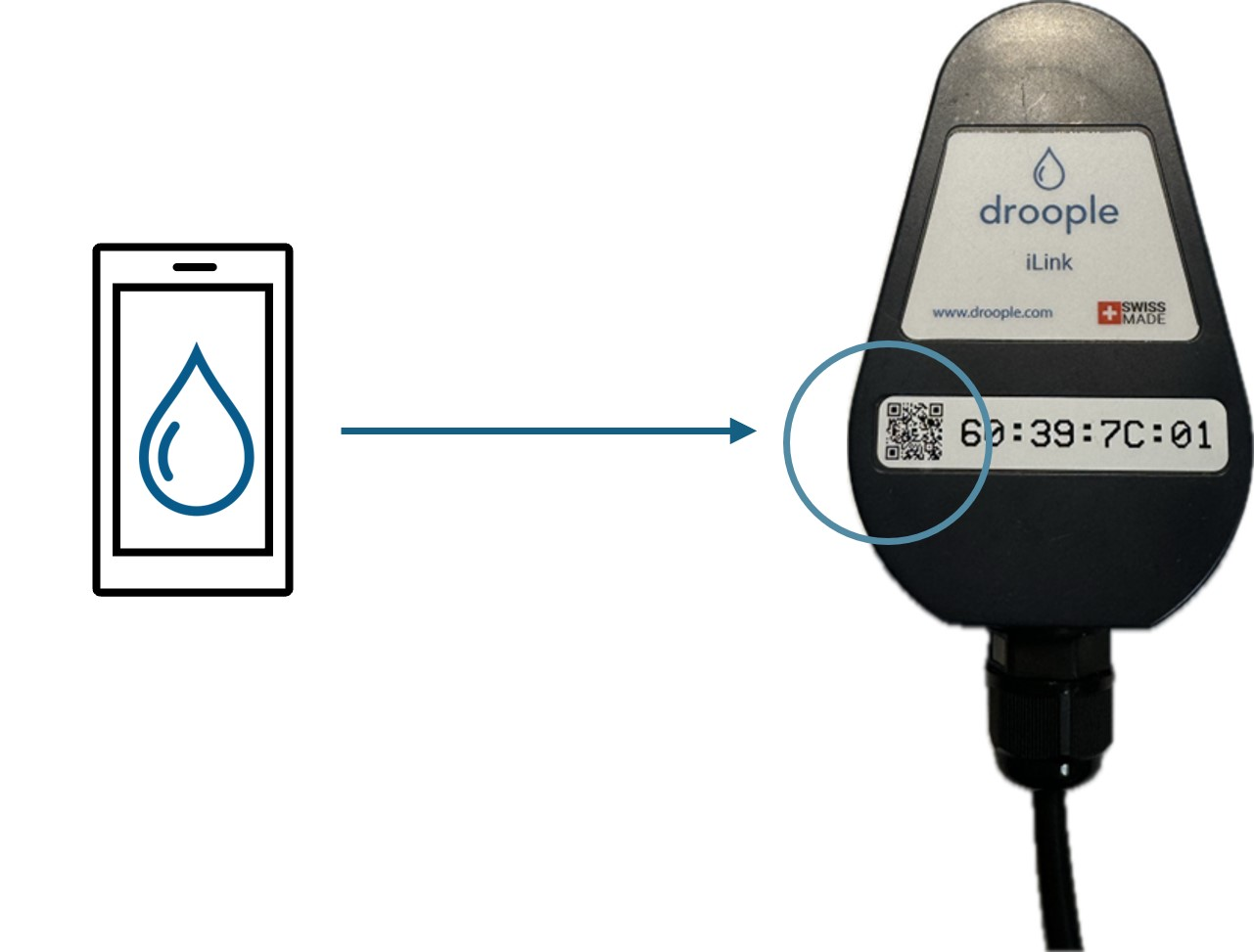
3. Suivez le tutoriel de configuration à l’écran pour :
- Créer un nouvel objet ou assigner l’appareil à un objet existant.
- Configurez l’iLink en sélectionnant avec précision le type et la dimension du capteur installé.
- Cette étape est essentielle, car des paramètres incorrects entraîneront des mesures inexactes.
- Pour connaître le type et les dimensions du capteur, référez-vous à l’étiquette sur son emballage.
4. Si nécessaire, attachez les consommables suivants :
- Filtres (par exemple pour les capteurs de débit)
- Bouteilles de CO₂ (pour les capteurs de pression CO₂)
- Ces consommables seront suivis par la plateforme pour :
- Planifier le remplacement des filtres en fonction de la consommation historique.
- Recommander automatiquement le remplacement de la bouteille de CO₂ lorsque le niveau atteint 10 %
Félicitations !
Votre iLink LoRa est maintenant configuré avec succès. Votre système est prêt à l’emploi et vous pouvez commencer à surveiller vos données directement via la plateforme Droople.
Pour vous accompagner dans le processus d’installation, nous avons créé des guides vidéo dédiés à chaque type de capteur, expliquant étape par étape comment installer votre matériel. Veuillez consulter les liens vidéo ci-dessous pour des instructions détaillées adaptées à votre type de capteur.
Flow & Temperature Sensor - iLink - MiniHub
Flow & Temperature Sensor - iLink - PicoNext 4G
Flow & Temperature & Conductivity Sensor - iLink - MiniHub
Flow & Temperature & Conductivity Sensor - iLink - PicoNext 4G
Pressure Sensor - iLink - MiniHub
Pressure Sensor - iLink - PicoNext 4G